La Claude eller ChatGPT bygge spillet ditt: en driftet MCP-server for spillutvikling
Også på: English · Español · Deutsch · Français · Português · Italiano · Nederlands · Svenska · Bahasa Indonesia · Türkçe · Polski · Tiếng Việt · Русский · 日本語 · 한국어 · 繁體中文
For å la Claude eller ChatGPT bygge spillet ditt kobler du den til mcp.shinygen.ai, Shiny Gens driftede MCP-server. Du trenger ikke installere noe: ingen motor, intet tillegg til et redigeringsverktøy, ingen lokal server. Når den er tilkoblet, leser assistenten det levende Shiny Gen-prosjektet ditt, skriver GDScript og genererer grafikk, 3D-modeller og lyd. Så gjør den den delen som vanligvis blir liggende på deg: den kjører spillet, tar skjermbilder, trykker på kontrollene, leser kjøretidsfeilene og retter det den har ødelagt.
MCP (Model Context Protocol) er en åpen standard for å gi en AI-assistent verktøy. Shiny Gen gjør motoren, redigeringsverktøyene og genereringsmodellene sine tilgjengelige som MCP-verktøy, så enhver assistent som snakker MCP, kan bruke dem. Dette innlegget går gjennom oppsettet steg for steg, hva verktøyene lar assistenten gjøre, hva det koster, og begrensningene.
Det finnes to måter å koble til på. Du kan være vert for assistenten din fra den åpne Shiny Gen-appen (stegene nedenfor), og den fungerer så lenge appen er åpen. Eller du kan gi AI-en din en lenke til en agentøkt: den åpner Shiny Gen i sin egen nettleser og jobber der, uten at noe er åpent hos deg. Den andre måten finner du lenger ned.
Dette trenger du
- En Shiny Gen-konto (gratis) og et spill åpent i Shiny Gen, i en nettleser på shinygen.ai/play eller i appen.
- En MCP-klient. Appen gir steg for Claude (på nettet, i skrivebordsappen og i Claude Code), ChatGPT, Grok, Cursor og opencode. Alle andre MCP-klienter fungerer med den samme adressen, og det gjør også en klient du skriver selv.
Sett det opp
1. Åpne modellvelgeren
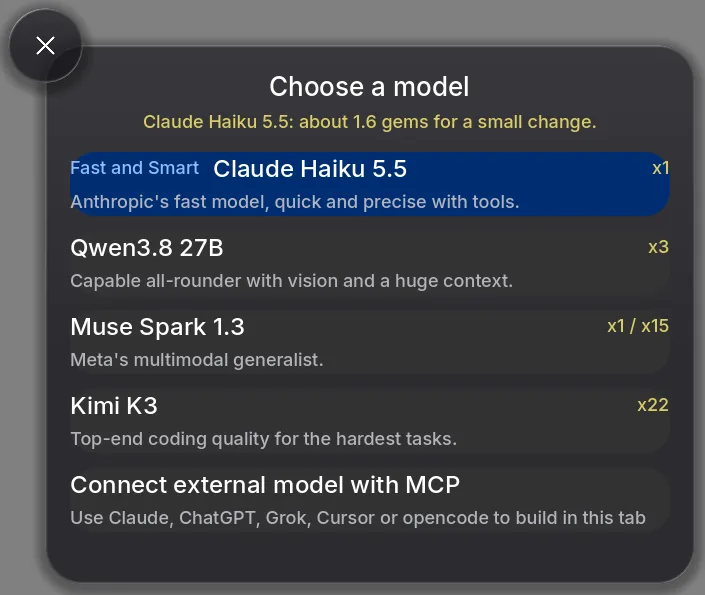
I Shiny Gen åpner du spillet du vil jobbe med (eller starter et nytt med +-knappen). Åpne Agent-fanen nederst i redigeringsverktøyet og trykk på modellnavnet ved siden av chatboksen. Listen Velg en modell slutter med Koble til ekstern modell med MCP: velg den.
2. Trykk Vær vert for ekstern agent
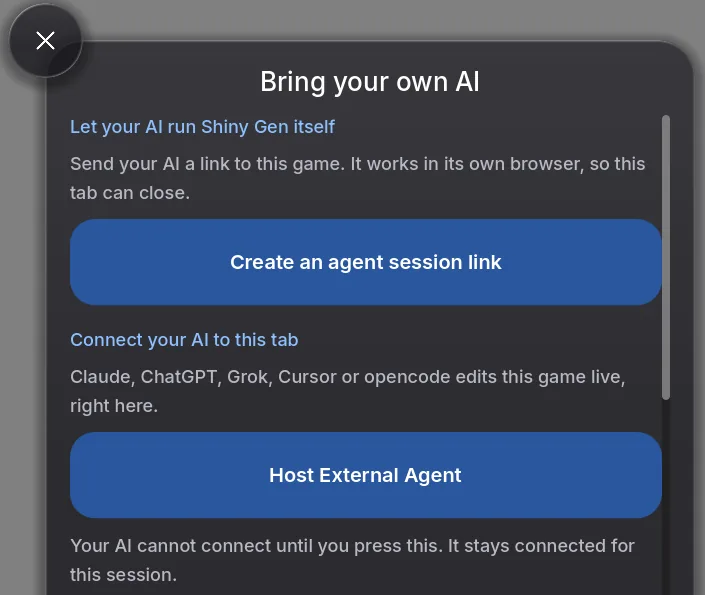
Skjermen Bruk din egen KI åpnes. Under Koble KI-en din til denne fanen trykker du Vær vert for ekstern agent. Appen viser da "Venter på at KI-en din kobler til".
For denne måten er steget påkrevd, og det kommer først: til du trykker, avviser serveren assistenten din og ber den be deg om å trykke på akkurat denne knappen. Du gjør det én gang per økt, og vertskapet er åpent så lenge Shiny Gen er åpen. (Knappen Lag en lenke til en agentøkt på den samme skjermen er den andre veien inn, og den krever ikke at appen din er åpen.)
3. Legg til serveren i assistenten din
Adressen er:
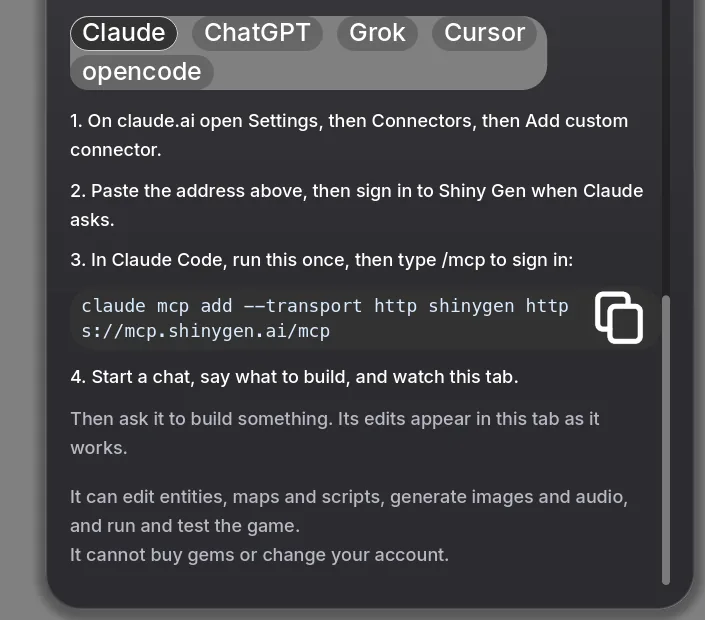
https://mcp.shinygen.ai/mcpTa med stien /mcp; vertsnavnet alene er ikke endepunktet. Så, i klienten din:
- Claude Code: kjør dette én gang, og skriv så
/mcpfor å logge inn.
claude mcp add --transport http shinygen https://mcp.shinygen.ai/mcp- Claude på nettet eller på skrivebordet: åpne Settings, deretter Connectors, deretter Add custom connector, og lim inn adressen.
- ChatGPT: åpne Settings, deretter Connectors, og slå på Developer mode under Advanced. Velg Create, kall den Shiny Gen, lim inn adressen og behold innloggingsvalget.
- Cursor: i Settings finner du MCP og legger til en ny server med adressen, eller du legger den til i
mcp.json. - Alt annet: lim inn den samme adressen der klienten din legger til MCP-servere eller koblinger.
4. Godkjenn tilgang
Første gang en klient kobler til, åpner nettleseren din en samtykkeside fra Shiny Gen. Logg inn og godkjenn. Innloggingen bruker OAuth, og assistenten ber om tre tillatelser:
- projects.read: se prosjektet ditt: hva som er på skjermen, det åpne dokumentet og den nåværende tilstanden.
- projects.write: skrive og redigere spillkode og ressursdokumenter.
- assets.generate: kjøre AI-generering (bilder, 3D-modeller, sprite-animasjoner, og grafikk, musikk og oppførsel skrevet som kode). Det er denne som bruker edelstener.
Du kan koble fra når som helst, og Shiny Gen har en bryter som hindrer alle assistenter i å koble til kontoen din.
5. Be om et spill
Start en chat i assistenten din og si hva den skal bygge: "Lag et racingspill sett ovenfra med tre runder mot to datastyrte biler. Piltastene for å kjøre. Vis antall runder." Ha Shiny Gen-fanen der du kan se den: endringene dukker opp der direkte mens assistenten jobber, og du kan spille spillet når som helst.
Hva assistenten kan gjøre
Verktøyene faller i fem grupper. Assistenten din velger dem selv.
- Lese prosjektet. Se hva som er på skjermen, lese og søke i spillets kode, inspisere scenetreet og slå opp i Shiny Gens språkreferanse og API. Dokumentasjonen kommer gjennom koblingen, så du trenger ikke lære assistenten noe eller lime inn dokumentasjon.
- Skrive kode. Erstatte eller lappe spillets GDScript. Spillet kompileres og rapporterer feil tilbake med linjenumre.
- Spillteste. Kjøre spillet, kjøre det en stund i spilltid eller til en betingelse i skriptet er sann, lese feilene og utskriftene mens det kjører, ta skjermbilder (også serier av bilder for å sjekke bevegelse) og trykke på taster, trykk og handlinger på en spillkontroller, også tidsstyrte sekvenser når et trekk krever to knapper samtidig. For 3D-spill kan den også sjekke scenen for overlappende flater som flimrer.
- Lage ressurser. Generere bilder, gjøre et bilde om til en 3D-modell med tekstur eller et animert sprite-ark, fjerne bakgrunnen i et bilde, og bla gjennom eller gjenopprette tidligere versjoner. 3D-modeller, 2D-grafikk, lydpartiturer og oppførsel per objekt kan også skrives som kode: assistenten skriver dokumentet selv gratis, eller lar en modell generere det for edelstener, og uansett får du et dokument du kan fortsette å redigere.
- Administrere spill. Starte et nytt spill, liste opp spillene dine, åpne et ("gå tilbake til plattformspillet"), remikse et og få en delingslenke.
Den løkken med å skrive, kjøre, se og trykke er hele poenget. En assistent som bare kan skrive kode, må gjette om spillet fungerer; en som kan se og spille det, finner det ut.
Hva det koster
- Å koble til er gratis.
- Kode som assistenten skriver, koster ingen edelstener. Den kjører på ditt eget AI-abonnement, så du betaler AI-leverandøren din for modellen, og Shiny Gen tar ingenting for kodeendringer.
- Generering bruker edelstener: bilder, 3D-modeller, animasjoner og alt assistenten ber en modell om å generere. Hvert betalt resultat rapporterer edelstenene dine før, brukt og igjen.
- Et daglig tak på edelstener begrenser hvor mange edelstener en tilkoblet assistent kan bruke på én dag, så en assistent som står og kjører, ikke kan tømme saldoen din.
- En ukentlig kvote på gratisnivået. Den første tilkoblingen din starter en prøveperiode på 30 dager uten kvote. Etter det får gratiskontoer en ukentlig kvote med handlinger som endrer noe (skrive kode, generere, kjøre spillet), for tiden 300 i uka, som nullstilles hver mandag (UTC). Lesing er aldri begrenset. Alle som har gjort et kjøp, fra en startpakke til $2.99, er ikke underlagt kvoten i det hele tatt. Assistenten din kan sjekke den nåværende statusen din gjennom koblingen.
Shiny Gen har også sin egen agent innebygd i appen, med de samme evnene. Forskjellen er hvem som kjører modellen: den innebygde agenten kjører på Shiny Gen, og hvert av stegene dens bruker edelstener, mens en ekstern assistent kjører på abonnementet ditt. Se prissiden for prisene på edelstener.
Hvordan en driftet server skiller seg fra MCP-servere med bro til datamaskinen
De fleste MCP-servere for spillmotorer er lokale broer. Du installerer motoren og et tillegg for redigeringsverktøyet, kjører en liten server på datamaskinen og peker assistenten mot den med en kommando. Assistenten styrer så redigeringsverktøyet på den ene maskinen. Det passer godt når du allerede jobber i en motor på datamaskinen: den når hele redigeringsverktøyet, og motoren kan lage native versjoner av spillet ditt.
En driftet server fungerer annerledes:
- Ingenting å installere. Du legger til en URL og logger inn. Det fungerer fra en assistent i en nettleser, i en skrivebordsapp eller i en terminal.
- Spillet kjører der du kan se det, i Shiny Gen-fanen eller -appen, og du ser hver endring komme på plass.
- Ikke bundet til én datamaskin. Vertskapet hører til kontoen din, så Shiny Gen-fanen og assistenten kan være på forskjellige maskiner, så lenge begge er logget inn på den samme kontoen.
- Ressursene følger med. Verktøy for bilder, 3D og lyd er i den samme serveren, fakturert i edelstener, uten egne kontoer å sette opp.
Avveiningene er de samme som for Shiny Gen selv: prosjektene kjører på vår sandkassebaserte fork av Godot, så det vanlige Godot-redigeringsverktøyet kan ikke åpne dem, og det finnes ingen native versjoner av spillet ditt ennå.
Begrensninger
- Når du er vert fra appen, fungerer det så lenge appen er åpen. Hvis du lukker Shiny Gen eller den mister forbindelsen, stopper vertskapet også; trykk Vær vert for ekstern agent igjen og koble til på nytt. For å la AI-en din jobbe mens appen er lukket, gir du den heller en lenke til en agentøkt (neste del).
- Den kan ikke kjøpe edelstener eller endre kontoen din. Kjøp, innstillinger og kontoendringer blir avvist av serveren.
- Den fungerer bare på dine egne spill. Den kan bla i den offentlige katalogen og remikse derfra, men aldri endre andres spill.
Eller la AI-en din kjøre Shiny Gen selv
Med en lenke til en agentøkt kjører AI-en din Shiny Gen i sin egen nettleser, og ingenting trenger å være åpent hos deg.
- Lag lenken. For et nytt spill trykker du + og deretter Lenke under Bruk din egen agent. For et spill du har åpent, åpner du modellvelgeren, velger Koble til ekstern modell med MCP og deretter Lag en lenke til en agentøkt.
- Velg hvor lenge økten skal vare: 1 time eller 24 timer.
- Trykk Kopier lenke og lim den inn til AI-en din. Kopien har med en kort merknad som forteller den hvordan den åpner lenken. Du kan lukke Shiny Gen nå.
AI-en din åpner lenken i sin egen nettleser (en hodeløs nettleser som koden dens starter, teller også) og får et Shiny Gen-redigeringsverktøy på det spillet pluss et token for den samme MCP-serveren, uten innlogging eller samtykkesteg. Begrensningene: lenken virker én gang, innen en time; kontoen din har én aktiv agentøkt om gangen, så en nyere lenke avslutter den eldre; mens økten pågår, åpnes din egen kopi av spillet skrivebeskyttet med en Avslutt agentøkt-knapp; og du kan se og tilbakekalle økter under Agenttilgang og forbruk. Edelstener fungerer på samme måte som over. MCP-referansen har detaljene, og forteller også hvordan du skriver din egen MCP-klient.
Hvis den ikke kobler til
- "Not hosting" (ikke vert): trykk Vær vert for ekstern agent i appen, og koble til igjen.
- Det kom ikke opp noe innloggingsvindu: tillat popup-vinduer for nettstedet til AI-klienten din og prøv igjen.
- Tilkoblingen feiler med en gang: sjekk at adressen slutter på
/mcp. - "Agenttilgang er slått av": slå på "Tillat KI-agenter å koble til" i appen eller på samtykkesiden.
Vanlige spørsmål
Finnes det en MCP-server for Godot?
Ja, av to slag. Lokale broservere kobler en assistent til Godot-redigeringsverktøyet på datamaskinen din, gjennom et tillegg til redigeringsverktøyet. Shiny Gens server på mcp.shinygen.ai er driftet: den styrer et Godot-spill som kjører i Shiny Gen, i nettleseren eller appen, uten noe å installere.
Må jeg installere noe?
Nei. Du legger til adressen https://mcp.shinygen.ai/mcp i assistenten din og logger inn. Spillet kjører i Shiny Gen i nettleseren eller appen.
Fungerer det med ChatGPT?
Ja. I ChatGPT slår du på Developer mode under Settings, Connectors, Advanced, og lager så en kobling med adressen. Claude, Grok, Cursor, opencode og alle andre MCP-klienter fungerer også.
Hva koster det?
Tilkobling og kodeendringer koster ingen edelstener. Generering av bilder, 3D-modeller, animasjoner og lyd bruker edelstener, med et daglig tak. Gratiskontoer får en prøveperiode på 30 dager, og deretter en ukentlig kvote med handlinger (for tiden 300); et hvilket som helst kjøp fra $2.99 fjerner kvoten.
Fungerer det når Shiny Gen er lukket?
Ja, med en lenke til en agentøkt: AI-en din kjører Shiny Gen i sin egen nettleser, så ingenting trenger å være åpent hos deg. Hvis du i stedet kobler til ved å være vert fra appen (Vær vert for ekstern agent), må appen være åpen mens assistenten jobber.
Kan jeg bygge min egen klient?
Ja. Serveren bruker Streamable HTTP og OAuth 2.1 med PKCE, med dynamisk klientregistrering for offentlige klienter. MCP-referansen har detaljene.