Laat Claude of ChatGPT je game bouwen: een gehoste MCP-server om games te maken
Ook in: English · Español · Deutsch · Français · Português · Italiano · Svenska · Norsk · Bahasa Indonesia · Türkçe · Polski · Tiếng Việt · Русский · 日本語 · 한국어 · 繁體中文
Om Claude of ChatGPT je game te laten bouwen, verbind je hem met mcp.shinygen.ai, de gehoste MCP-server van Shiny Gen. Je hoeft niets te installeren: geen engine, geen plug-in voor een editor, geen lokale server. Eenmaal verbonden leest je assistent je live Shiny Gen-project, schrijft hij GDScript en genereert hij art, 3D-modellen en geluid. Daarna doet hij het deel dat meestal bij jou blijft liggen: hij start de game, maakt screenshots, drukt op de knoppen, leest de runtimefouten en repareert wat hij kapot heeft gemaakt.
MCP (Model Context Protocol) is een open standaard om een AI-assistent tools te geven. Shiny Gen stelt zijn engine, editors en generatiemodellen beschikbaar als MCP-tools, zodat elke assistent die MCP spreekt ze kan gebruiken. Deze post behandelt de installatie stap voor stap, wat de assistent met de tools kan, wat het kost en de beperkingen.
Er zijn twee manieren om te verbinden. Je kunt je assistent hosten vanuit je geopende Shiny Gen-app (de stappen hieronder), en dat werkt zolang die app open blijft. Of je kunt je AI een link voor een agentsessie geven: hij opent Shiny Gen in zijn eigen browser en werkt daar, zonder dat er aan jouw kant iets open hoeft te staan. De tweede manier staat verderop.
Wat je nodig hebt
- Een Shiny Gen-account (gratis) en een game die open staat in Shiny Gen, in een browser op shinygen.ai/play of in de app.
- Een MCP-client. De app geeft stappen voor Claude (op het web, in de desktopapp en in Claude Code), ChatGPT, Grok, Cursor en opencode. Elke andere MCP-client werkt met hetzelfde adres, en een client die je zelf schrijft ook.
Installeer het
1. Open de modelkiezer
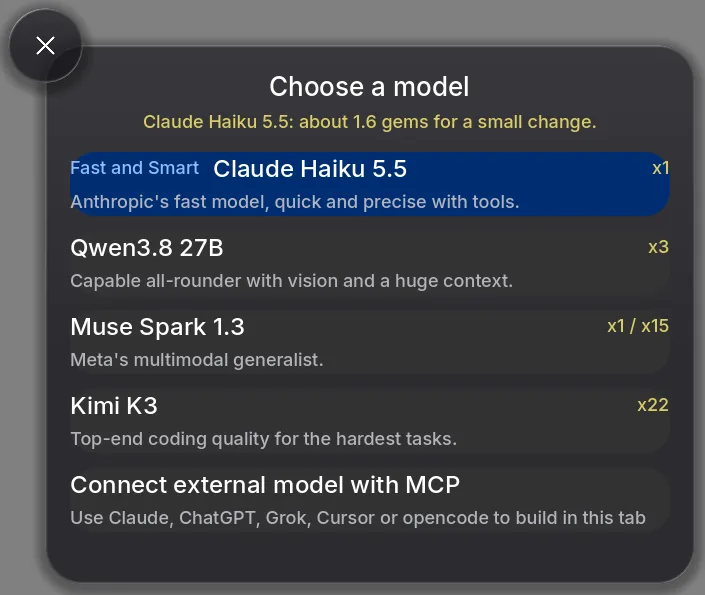
Open in Shiny Gen de game waaraan je wilt werken (of begin een nieuwe met de knop +). Open het tabblad Agent onderaan in de editor en tik op de modelnaam naast het chatvenster. De lijst Kies een model eindigt met Extern model verbinden via MCP: kies dat.
2. Druk op Externe agent hosten
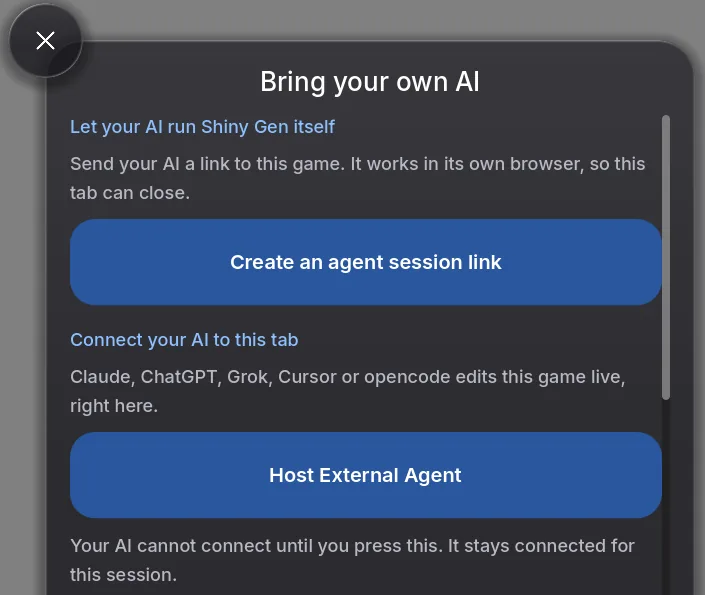
Het scherm Gebruik je eigen AI opent. Druk onder Verbind je AI met dit tabblad op Externe agent hosten. De app toont dan "Wachten tot je AI verbinding maakt".
Bij deze manier is die stap verplicht, en hij komt eerst: tot je erop drukt, weigert de server je assistent en zegt hem dat hij jou moet vragen op precies deze knop te drukken. Je doet het één keer per sessie, en het hosten blijft actief zolang Shiny Gen open is. (De knop Link voor agentsessie maken op hetzelfde scherm is de andere manier, waarbij je app niet open hoeft te zijn.)
3. Voeg de server toe aan je assistent
Het adres is:
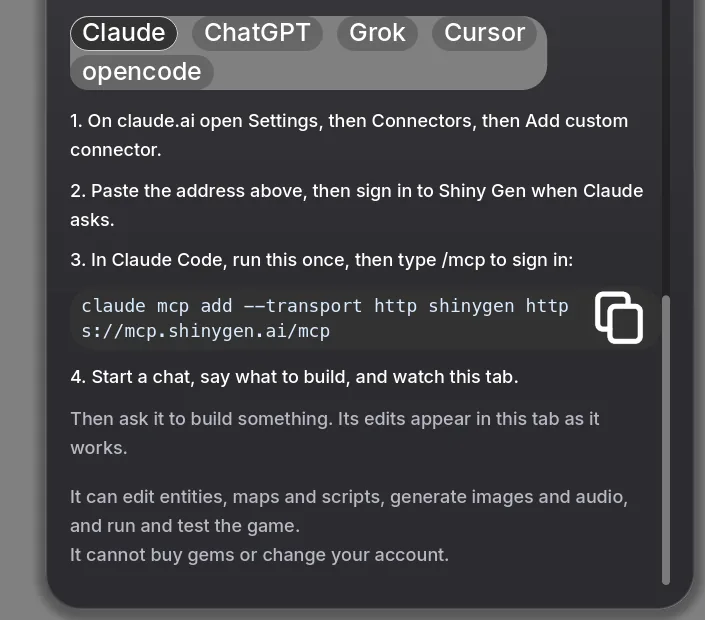
https://mcp.shinygen.ai/mcpNeem het pad /mcp mee; de host alleen is niet het endpoint. Doe daarna in je client het volgende:
- Claude Code: voer dit één keer uit en typ dan
/mcpom in te loggen.
claude mcp add --transport http shinygen https://mcp.shinygen.ai/mcp- Claude op het web of de desktop: open Instellingen, dan Connectors, dan Add custom connector, en plak het adres.
- ChatGPT: open Instellingen, dan Connectors, en zet onder Geavanceerd de ontwikkelaarsmodus aan. Kies Maken, noem hem Shiny Gen, plak het adres en laat de inlogoptie staan.
- Cursor: zoek in Instellingen naar MCP en voeg een nieuwe server toe met het adres, of voeg hem toe aan je
mcp.json. - Al het andere: plak hetzelfde adres waar je client MCP-servers of connectors toevoegt.
4. Geef toegang
De eerste keer dat een client verbindt, opent je browser een toestemmingspagina van Shiny Gen. Log in en keur goed. Inloggen gebruikt OAuth, en de assistent vraagt om drie rechten:
- projects.read: je project bekijken: wat er op het scherm staat, het geopende document en de huidige staat ervan.
- projects.write: gamecode en assetdocumenten schrijven en bewerken.
- assets.generate: AI-generatie uitvoeren (afbeeldingen, 3D-modellen, sprite-animaties, en art, muziek en gedrag die als code geschreven zijn). Dit is degene die edelstenen kost.
Je kunt de verbinding op elk moment verbreken, en Shiny Gen heeft een schakelaar waarmee je alle assistenten verbiedt om met je account te verbinden.
5. Vraag om een game
Begin een chat in je assistent en zeg wat hij moet bouwen: "Maak een top-down racegame met drie rondes tegen twee computerauto's. Pijltjestoetsen om te sturen. Toon het aantal rondes." Houd het Shiny Gen-tabblad in beeld: de wijzigingen verschijnen daar live terwijl de assistent werkt, en je kunt de game op elk moment spelen.
Wat de assistent kan
De tools vallen in vijf groepen. Je assistent kiest ze zelf.
- Het project lezen. Zien wat er op het scherm staat, de code van de game lezen en doorzoeken, de scèneboom bekijken, en de taalreferentie en API van Shiny Gen opzoeken. De documentatie komt via de connector, dus je hoeft je assistent niets te leren of documentatie te plakken.
- Code schrijven. De GDScript van de game vervangen of patchen. De game compileert en meldt fouten terug met regelnummers.
- Testspelen. De game starten, hem een tijdje speltijd laten draaien of tot een voorwaarde in het script waar is, de live fouten en geprinte uitvoer lezen, screenshots maken (ook reeksen frames om beweging te controleren), en toetsen, tikken en gamepadacties indrukken, ook getimede reeksen als een beweging twee knoppen tegelijk nodig heeft. Bij 3D-games kan hij de scène ook controleren op overlappende vlakken die flikkeren.
- Assets maken. Afbeeldingen genereren, van een afbeelding een 3D-model met textures of een geanimeerd spritesheet maken, de achtergrond van een afbeelding verwijderen, en eerdere versies bekijken of terugzetten. 3D-modellen, 2D-art, audiopartituren en gedrag per entiteit kunnen ook als code geschreven worden: de assistent schrijft het document zelf gratis, of laat een model het genereren voor edelstenen, en hoe dan ook krijg je een document dat je kunt blijven bewerken.
- Games beheren. Een nieuwe game beginnen, je games opsommen, er een openen ("ga terug naar de platformgame"), er een remixen en een deellink ophalen.
Die lus van schrijven, starten, kijken en drukken is waar het om draait. Een assistent die alleen code kan schrijven, moet gokken of de game werkt; een die hem kan zien en spelen, zoekt het uit.
Wat het kost
- Verbinden is gratis.
- Code die de assistent schrijft, kost geen edelstenen. Hij draait op je eigen AI-abonnement, dus je betaalt je AI-aanbieder voor het model, en Shiny Gen rekent niets voor codewijzigingen.
- Generatie kost edelstenen: afbeeldingen, 3D-modellen, animaties en alles wat de assistent een model laat genereren. Elk betaald resultaat meldt je edelstenen ervoor, het uitgegeven aantal en wat er over is.
- Een dagelijks maximum aan edelstenen beperkt hoeveel edelstenen een verbonden assistent op één dag kan uitgeven, zodat een assistent die blijft doorlopen je saldo niet kan leeghalen.
- Een wekelijkse toelage in de gratis versie. Je eerste verbinding start een proefperiode van 30 dagen zonder toelage. Daarna krijgen gratis accounts een wekelijkse toelage voor acties die iets veranderen (code schrijven, genereren, de game starten), momenteel 300 per week, die elke maandag (UTC) opnieuw begint. Lezen is nooit beperkt. Wie een aankoop heeft gedaan, vanaf een starterspakket van $2.99, valt helemaal niet onder de toelage. Je assistent kan je huidige status via de connector opvragen.
Shiny Gen heeft ook een eigen agent in de app, met dezelfde mogelijkheden. Het verschil is wie het model draait: de ingebouwde agent draait op Shiny Gen en elke stap ervan kost edelstenen, terwijl een externe assistent op jouw abonnement draait. Zie de prijspagina voor de prijzen van edelstenen.
Hoe een gehoste server verschilt van MCP-servers die een brug naar de desktop slaan
De meeste MCP-servers voor game-engines zijn lokale bruggen. Je installeert de engine en een plug-in voor de editor, draait een kleine server op je computer en wijst je assistent er met een commando naar. De assistent bestuurt dan de desktopeditor op die ene machine. Dat past goed als je al in een desktopengine werkt: hij bereikt de hele editor, en de engine kan native builds van je game maken.
Een gehoste server werkt anders:
- Niets te installeren. Je voegt een URL toe en logt in. Het werkt vanuit een assistent in een browser, in een desktopapp of in een terminal.
- De game draait waar je hem kunt zien, in je Shiny Gen-tabblad of -app, en je ziet elke wijziging binnenkomen.
- Niet gebonden aan één computer. Het hosten hoort bij je account, dus het Shiny Gen-tabblad en de assistent kunnen op verschillende machines staan, zolang beide met hetzelfde account zijn ingelogd.
- Assets horen erbij. Tools voor afbeeldingen, 3D en geluid zitten in dezelfde server, afgerekend in edelstenen, zonder aparte accounts om aan te maken.
De nadelen zijn dezelfde als die van Shiny Gen zelf: projecten draaien op onze gesandboxte fork van Godot, dus de standaard Godot-editor kan ze niet openen, en er zijn nog geen native builds van je game.
Beperkingen
- Gehost vanuit je app werkt het zolang die app open is. Als je Shiny Gen sluit of de verbinding wegvalt, stopt het hosten mee; druk opnieuw op Externe agent hosten en verbind opnieuw. Wil je je AI laten werken terwijl je app dicht is, geef hem dan een link voor een agentsessie (volgende sectie).
- Hij kan geen edelstenen kopen en je account niet wijzigen. Aankopen, instellingen en accountwijzigingen worden door de server geweigerd.
- Hij werkt alleen aan jouw games. Hij kan de openbare catalogus bekijken en daaruit remixen, maar nooit de game van iemand anders veranderen.
Of laat je AI Shiny Gen zelf draaien
Met een link voor een agentsessie draait je AI Shiny Gen in zijn eigen browser, en aan jouw kant hoeft niets open te blijven.
- Maak de link. Druk voor een nieuwe game op + en dan op Link onder Gebruik je eigen agent. Voor een game die je open hebt, open je de modelkiezer, kies je Extern model verbinden via MCP en daarna Link voor agentsessie maken.
- Kies hoe lang de sessie duurt: 1 uur of 24 uur.
- Druk op Link kopiëren en plak hem bij je AI. De kopie bevat een korte notitie die hem vertelt hoe hij de link opent. Je kunt Shiny Gen nu sluiten.
Je AI opent de link in zijn eigen browser (een headless browser die zijn code start, telt ook) en krijgt een Shiny Gen-editor op die game plus een token voor dezelfde MCP-server, zonder inlog- of toestemmingsstap. De beperkingen: de link werkt één keer, binnen een uur; je account heeft één actieve agentsessie tegelijk, dus een nieuwere link beëindigt de oudere; terwijl de sessie loopt, opent je eigen kopie van die game alleen-lezen met een knop Agentsessie beëindigen; en je kunt sessies bekijken en intrekken onder Agent access and spending. Edelstenen werken op dezelfde manier als hierboven. De MCP-referentie heeft de details, en ook hoe je je eigen MCP-client schrijft.
Als het niet verbindt
- "Not hosting": druk in de app op Externe agent hosten en verbind dan opnieuw.
- Er verscheen geen inlogvenster: sta pop-ups toe voor de site van je AI-client en probeer het opnieuw.
- De verbinding mislukt meteen: controleer of het adres eindigt op
/mcp. - "Agent access is switched off": zet "AI-agents laten verbinden" aan in de app of op de toestemmingspagina.
Veelgestelde vragen
Is er een MCP-server voor Godot?
Ja, van twee soorten. Lokale brugservers verbinden een assistent met de Godot-editor op de desktop van je computer, via een plug-in voor de editor. De server van Shiny Gen op mcp.shinygen.ai is gehost: hij bestuurt een Godot-game die in Shiny Gen draait, in je browser of de app, zonder iets te installeren.
Moet ik iets installeren?
Nee. Je voegt het adres https://mcp.shinygen.ai/mcp toe aan je assistent en logt in. De game draait in Shiny Gen in je browser of de app.
Werkt het met ChatGPT?
Ja. Zet in ChatGPT de ontwikkelaarsmodus aan onder Instellingen, Connectors, Geavanceerd, en maak dan een connector met het adres. Claude, Grok, Cursor, opencode en elke andere MCP-client werken ook.
Wat kost het?
Verbinden en codewijzigingen kosten geen edelstenen. Afbeeldingen, 3D-modellen, animaties en geluid genereren kost edelstenen, met een dagelijks maximum. Gratis accounts krijgen een proefperiode van 30 dagen en daarna een wekelijkse toelage voor acties (momenteel 300); elke aankoop vanaf $2.99 haalt de toelage weg.
Werkt het als Shiny Gen gesloten is?
Ja, met een link voor een agentsessie: je AI draait Shiny Gen in zijn eigen browser, dus aan jouw kant hoeft niets open te blijven. Verbind je in plaats daarvan door te hosten vanuit je app (Externe agent hosten), dan moet de app open blijven terwijl de assistent werkt.
Kan ik mijn eigen client bouwen?
Ja. De server gebruikt Streamable HTTP en OAuth 2.1 met PKCE, met dynamische clientregistratie voor openbare clients. De MCP-referentie heeft de details.