Laisse Claude ou ChatGPT créer ton jeu : un serveur MCP hébergé pour créer des jeux
Aussi en: English · Español · Deutsch · Português · Italiano · Nederlands · Svenska · Norsk · Bahasa Indonesia · Türkçe · Polski · Tiếng Việt · Русский · 日本語 · 한국어 · 繁體中文
Pour laisser Claude ou ChatGPT créer ton jeu, connecte-le à mcp.shinygen.ai, le serveur MCP hébergé de Shiny Gen. Il n'y a rien à installer : ni moteur, ni plugin d'éditeur, ni serveur local. Une fois connecté, ton assistant lit ton projet Shiny Gen en direct, écrit du GDScript, et génère des graphismes, des modèles 3D et du son. Puis il fait la partie qui reste d'habitude à ta charge : il lance le jeu, prend des captures, appuie sur les commandes, lit les erreurs d'exécution et corrige ce qu'il a cassé.
MCP (Model Context Protocol) est un standard ouvert pour donner des outils à un assistant IA. Shiny Gen expose son moteur, ses éditeurs et ses modèles de génération comme outils MCP, donc tout assistant qui parle MCP peut les utiliser. Cet article détaille la configuration étape par étape, ce que les outils permettent à l'assistant, ce que ça coûte, et les limites.
Il y a deux façons de se connecter. Tu peux héberger ton assistant depuis ton app Shiny Gen ouverte (les étapes ci-dessous), et il fonctionne tant que cette app reste ouverte. Ou tu peux donner à ton IA un lien de session d'agent : elle ouvre Shiny Gen dans son propre navigateur et y travaille, sans rien d'ouvert de ton côté. La deuxième façon est plus bas.
Ce qu'il te faut
- Un compte Shiny Gen (gratuit) et un jeu ouvert dans Shiny Gen, dans un navigateur sur shinygen.ai/play ou dans l'app.
- Un client MCP. L'app donne les étapes pour Claude (sur le web, dans l'app de bureau et dans Claude Code), ChatGPT, Grok, Cursor et opencode. Tout autre client MCP fonctionne avec la même adresse, tout comme un client que tu écris toi-même.
Configuration
1. Ouvre le choix du modèle
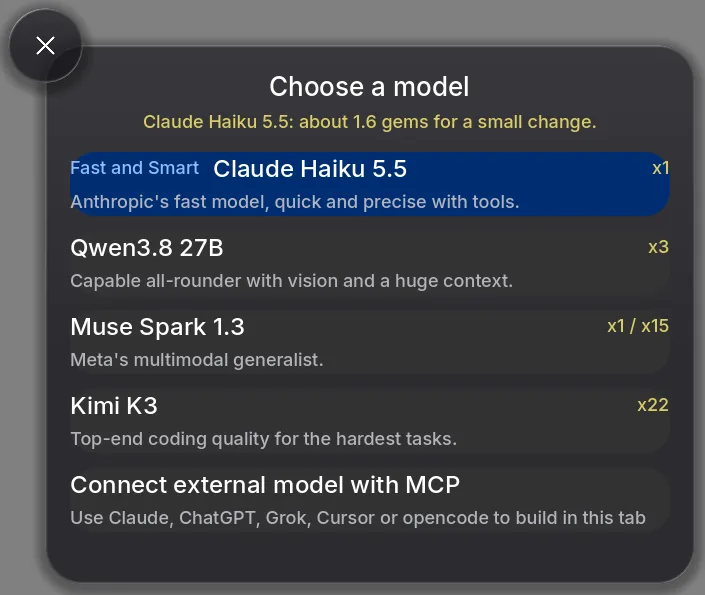
Dans Shiny Gen, ouvre le jeu sur lequel tu veux travailler (ou crée-en un nouveau avec le bouton +). Ouvre l'onglet Agent en bas de l'éditeur et touche le nom du modèle à côté de la zone de chat. La liste Choisis un modèle se termine par Connecter un modèle externe via MCP : choisis-le.
2. Appuie sur Héberger un agent externe
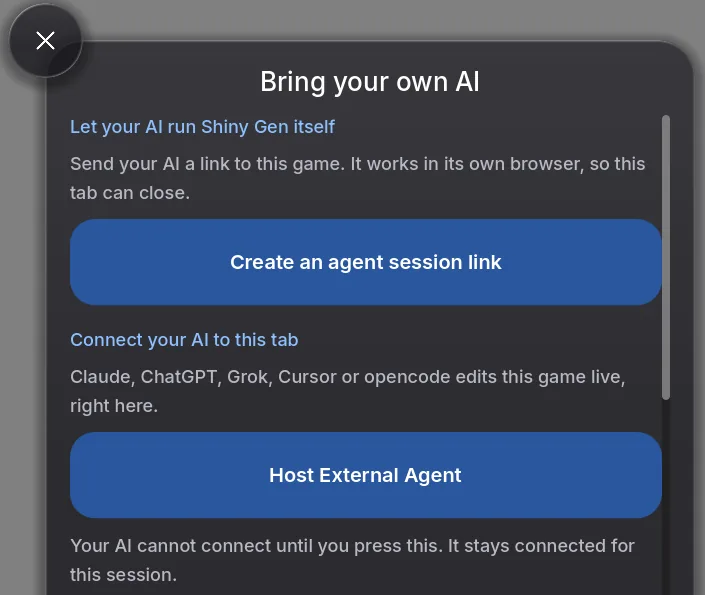
L'écran Utilise ta propre IA s'ouvre. Sous Connecte ton IA à cet onglet, appuie sur Héberger un agent externe. L'app affiche alors « En attente de la connexion de ton IA ».
Pour cette façon de faire, l'étape est obligatoire, et elle vient en premier : tant que tu n'as pas appuyé, le serveur refuse ton assistant et lui dit de te demander d'appuyer sur ce bouton précis. Tu le fais une fois par session, et l'hébergement reste ouvert tant que Shiny Gen est ouvert. (Le bouton Créer un lien de session d'agent sur le même écran est l'autre façon de faire, qui n'a pas besoin de ton app ouverte.)
3. Ajoute le serveur à ton assistant
L'adresse est :
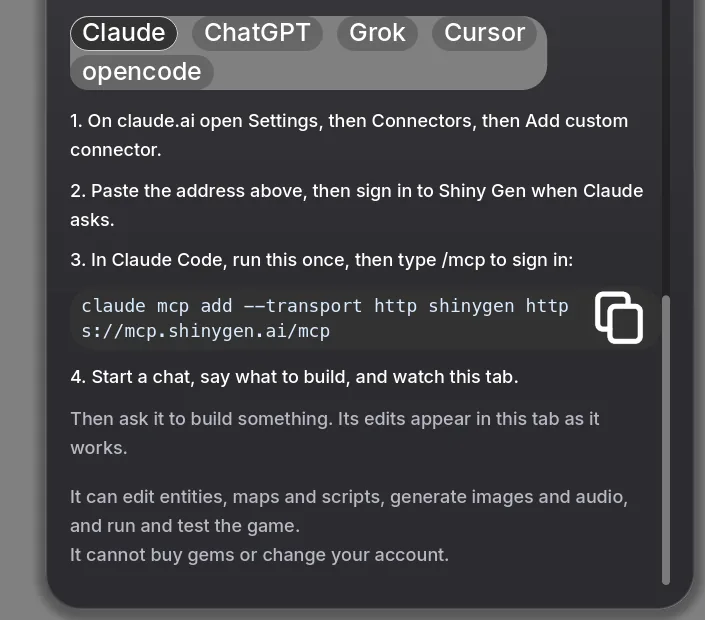
https://mcp.shinygen.ai/mcpInclus le chemin /mcp ; l'hôte seul n'est pas le point d'accès. Ensuite, dans ton client :
- Claude Code : lance ceci une fois, puis tape
/mcppour te connecter.
claude mcp add --transport http shinygen https://mcp.shinygen.ai/mcp- Claude sur le web ou sur ordinateur : ouvre Settings, puis Connectors, puis Add custom connector, et colle l'adresse.
- ChatGPT : ouvre Settings, puis Connectors, et active Developer mode sous Advanced. Choisis Create, nomme-le Shiny Gen, colle l'adresse et garde l'option de connexion.
- Cursor : dans Settings, trouve MCP et ajoute un nouveau serveur avec l'adresse, ou ajoute-le à ton
mcp.json. - Tout autre client : colle la même adresse là où ton client ajoute des serveurs MCP ou des connecteurs.
4. Autorise l'accès
La première fois qu'un client se connecte, ton navigateur ouvre une page d'autorisation Shiny Gen. Connecte-toi et accepte. La connexion utilise OAuth, et l'assistant demande trois permissions :
- projects.read : voir ton projet : ce qui est à l'écran, le document ouvert et son état actuel.
- projects.write : écrire et modifier le code du jeu et les documents de ressources.
- assets.generate : lancer la génération par IA (images, modèles 3D, animations de sprites, et graphismes, musique et comportements écrits sous forme de code). C'est celle qui dépense des gemmes.
Tu peux te déconnecter à tout moment, et Shiny Gen a un interrupteur pour empêcher tous les assistants de se connecter à ton compte.
5. Demande un jeu
Lance un chat dans ton assistant et dis ce qu'il faut construire : « Crée un jeu de course vu de dessus, trois tours contre deux voitures de l'ordinateur. Flèches pour conduire. Affiche le nombre de tours. » Garde l'onglet Shiny Gen en vue : les modifications y apparaissent en direct pendant que l'assistant travaille, et tu peux jouer au jeu à tout moment.
Ce que l'assistant peut faire
Les outils se répartissent en cinq groupes. Ton assistant les choisit lui-même.
- Lire le projet. Voir ce qui est à l'écran, lire et chercher dans le code du jeu, inspecter l'arbre de scène, et consulter la référence du langage et l'API de Shiny Gen. La documentation passe par le connecteur, donc tu n'as rien à apprendre à ton assistant ni de documentation à coller.
- Écrire du code. Remplacer ou corriger le GDScript du jeu. Le jeu se compile et renvoie les erreurs avec les numéros de ligne.
- Tester en jouant. Lancer le jeu, le lancer pendant un certain temps de jeu ou jusqu'à ce qu'une condition du script soit vraie, lire les erreurs et la sortie affichée en direct, prendre des captures (y compris des rafales d'images pour vérifier le mouvement), et appuyer sur des touches, des touchers et des actions de manette, y compris des séquences minutées quand un mouvement demande deux boutons à la fois. Pour les jeux 3D, il peut aussi vérifier que la scène n'a pas de faces superposées qui clignotent.
- Créer des ressources. Générer des images, transformer une image en modèle 3D texturé ou en planche de sprites animée, retirer le fond d'une image, et parcourir ou restaurer des versions précédentes. Les modèles 3D, les graphismes 2D, les partitions audio et le comportement de chaque entité peuvent aussi s'écrire sous forme de code : l'assistant écrit le document lui-même gratuitement, ou le fait générer par un modèle contre des gemmes, et dans les deux cas tu obtiens un document que tu peux continuer à modifier.
- Gérer les jeux. Créer un nouveau jeu, lister tes jeux, en ouvrir un (« reviens au jeu de plateforme »), en remixer un, et obtenir un lien de partage.
Cette boucle écrire, lancer, regarder, appuyer, c'est tout l'intérêt. Un assistant qui ne peut qu'écrire du code doit deviner si le jeu marche ; un assistant qui peut le voir et y jouer le découvre.
Ce que ça coûte
- La connexion est gratuite.
- Le code que l'assistant écrit ne coûte aucune gemme. Il tourne sur ton propre abonnement IA, donc tu paies ton fournisseur d'IA pour le modèle, et Shiny Gen ne facture rien pour les modifications de code.
- La génération dépense des gemmes : images, modèles 3D, animations, et tout ce que l'assistant demande à un modèle de générer. Chaque résultat payant indique tes gemmes avant, dépensées et restantes.
- Un plafond quotidien de gemmes limite le nombre de gemmes qu'un assistant connecté peut dépenser en une journée, donc un assistant laissé en marche ne peut pas vider ton solde.
- Un quota hebdomadaire sur l'offre gratuite. Ta première connexion démarre un essai de 30 jours sans quota. Ensuite, les comptes gratuits ont un quota hebdomadaire d'actions qui changent quelque chose (écrire du code, générer, lancer le jeu), actuellement 300 par semaine, remis à zéro chaque lundi (UTC). La lecture n'est jamais limitée. Toute personne qui a fait un achat, dès un pack de démarrage à $2.99, n'est pas du tout soumise au quota. Ton assistant peut vérifier ton statut actuel via le connecteur.
Shiny Gen a aussi son propre agent intégré à l'app, avec les mêmes capacités. La différence, c'est qui fait tourner le modèle : l'agent intégré tourne sur Shiny Gen et chacune de ses étapes dépense des gemmes, alors qu'un assistant externe tourne sur ton abonnement. Vois la page des tarifs pour le prix des gemmes.
En quoi un serveur hébergé diffère des serveurs MCP en pont local
La plupart des serveurs MCP pour moteurs de jeu sont des ponts locaux. Tu installes le moteur et un plugin pour son éditeur, tu fais tourner un petit serveur sur ton ordinateur, et tu y relies ton assistant avec une commande. L'assistant pilote alors l'éditeur sur cette seule machine. C'est un bon choix si tu travailles déjà dans un moteur sur ordinateur : il accède à tout l'éditeur, et le moteur peut créer des versions natives de ton jeu.
Un serveur hébergé fonctionne autrement :
- Rien à installer. Tu ajoutes une URL et tu te connectes. Ça marche depuis un assistant dans un navigateur, dans une app de bureau ou dans un terminal.
- Le jeu tourne là où tu le vois, dans ton onglet ou ton app Shiny Gen, et tu regardes chaque modification arriver.
- Pas lié à un seul ordinateur. L'hébergement appartient à ton compte, donc l'onglet Shiny Gen et l'assistant peuvent être sur des machines différentes, tant que les deux sont connectés au même compte.
- Les ressources sont incluses. Les outils d'images, de 3D et de son sont dans le même serveur, facturés en gemmes, sans comptes séparés à créer.
Les compromis sont les mêmes que ceux de Shiny Gen : les projets tournent sur notre fork de Godot en bac à sable, donc l'éditeur Godot standard ne peut pas les ouvrir, et il n'y a pas encore de versions natives de ton jeu.
Limites
- Hébergé depuis ton app, il fonctionne tant que cette app est ouverte. Si tu fermes Shiny Gen ou s'il perd sa connexion, l'hébergement s'arrête avec lui ; appuie à nouveau sur Héberger un agent externe et reconnecte-toi. Pour laisser ton IA travailler app fermée, donne-lui plutôt un lien de session d'agent (section suivante).
- Elle ne peut pas acheter de gemmes ni modifier ton compte. Les achats, les réglages et les modifications du compte sont refusés par le serveur.
- Il ne travaille que sur tes jeux. Il peut parcourir le catalogue public et remixer à partir de celui-ci, mais jamais modifier le jeu d'une autre personne.
Ou laisse ton IA lancer Shiny Gen elle-même
Avec un lien de session d'agent, ton IA lance Shiny Gen dans son propre navigateur, et rien ne doit rester ouvert de ton côté.
- Crée le lien. Pour un nouveau jeu, appuie sur +, puis sur Lien sous Utilise ton propre agent. Pour un jeu que tu as ouvert, ouvre le choix du modèle, choisis Connecter un modèle externe via MCP, puis Créer un lien de session d'agent.
- Choisis la durée de la session : 1 heure ou 24 heures.
- Appuie sur Copier le lien et colle-le à ton IA. La copie contient une courte note qui lui explique comment ouvrir le lien. Tu peux maintenant fermer Shiny Gen.
Ton IA ouvre le lien dans son propre navigateur (un navigateur headless lancé par son code compte aussi) et obtient un éditeur Shiny Gen sur ce jeu, plus un jeton pour le même serveur MCP, sans étape de connexion ni d'autorisation. Les limites : le lien ne fonctionne qu'une fois, dans l'heure ; ton compte a une seule session d'agent active à la fois, donc un lien plus récent met fin à l'ancien ; pendant la session, ta propre copie de ce jeu s'ouvre en lecture seule avec un bouton Terminer la session de l'agent ; et tu peux voir et révoquer les sessions dans Accès et dépenses des agents. Les gemmes fonctionnent comme plus haut. La référence MCP donne les détails, ainsi que la façon d'écrire ton propre client MCP.
Si la connexion ne marche pas
- « Not hosting » : appuie sur Héberger un agent externe dans l'app, puis reconnecte-toi.
- Aucune fenêtre de connexion n'est apparue : autorise les pop-ups pour le site de ton client IA et réessaie.
- La connexion échoue tout de suite : vérifie que l'adresse se termine par
/mcp. - « Agent access is switched off » : active « Autoriser la connexion d'agents IA » dans l'app ou sur la page d'autorisation.
Questions fréquentes
Existe-t-il un serveur MCP pour Godot ?
Oui, de deux sortes. Les serveurs en pont local relient un assistant à l'éditeur Godot sur ton ordinateur, via un plugin d'éditeur. Le serveur de Shiny Gen sur mcp.shinygen.ai est hébergé : il pilote un jeu Godot qui tourne dans Shiny Gen, dans ton navigateur ou l'app, sans rien à installer.
Ai-je besoin d'installer quelque chose ?
Non. Tu ajoutes l'adresse https://mcp.shinygen.ai/mcp à ton assistant et tu te connectes. Le jeu tourne dans Shiny Gen, dans ton navigateur ou l'app.
Est-ce que ça marche avec ChatGPT ?
Oui. Dans ChatGPT, active Developer mode sous Settings, Connectors, Advanced, puis crée un connecteur avec l'adresse. Claude, Grok, Cursor, opencode et tout autre client MCP fonctionnent aussi.
Combien ça coûte ?
La connexion et les modifications de code ne coûtent aucune gemme. Générer des images, des modèles 3D, des animations et du son dépense des gemmes, avec un plafond quotidien. Les comptes gratuits ont un essai de 30 jours, puis un quota hebdomadaire d'actions (actuellement 300) ; n'importe quel achat dès $2.99 supprime le quota.
Est-ce que ça marche avec Shiny Gen fermé ?
Oui, avec un lien de session d'agent : ton IA lance Shiny Gen dans son propre navigateur, donc rien ne doit rester ouvert de ton côté. Si tu te connectes plutôt en hébergeant depuis ton app (Héberger un agent externe), l'app doit rester ouverte pendant que l'assistant travaille.
Puis-je créer mon propre client ?
Oui. Le serveur utilise Streamable HTTP et OAuth 2.1 avec PKCE, avec l'enregistrement dynamique des clients pour les clients publics. La référence MCP donne les détails.