Lass Claude oder ChatGPT dein Spiel bauen: ein gehosteter MCP-Server zum Spielemachen
Auch auf: English · Español · Français · Português · Italiano · Nederlands · Svenska · Norsk · Bahasa Indonesia · Türkçe · Polski · Tiếng Việt · Русский · 日本語 · 한국어 · 繁體中文
Damit Claude oder ChatGPT dein Spiel baut, verbinde es mit mcp.shinygen.ai, dem gehosteten MCP-Server von Shiny Gen. Du musst nichts installieren: keine Engine, kein Editor-Plugin, keinen lokalen Server. Sobald er verbunden ist, liest dein Assistent dein laufendes Shiny-Gen-Projekt, schreibt GDScript und generiert Grafik, 3D-Modelle und Sound. Dann erledigt er den Teil, der sonst meist bei dir bleibt: Er startet das Spiel, macht Screenshots, drückt die Steuerung, liest die Laufzeitfehler und behebt, was er kaputt gemacht hat.
MCP (Model Context Protocol) ist ein offener Standard, um einem KI-Assistenten Tools zu geben. Shiny Gen stellt seine Engine, seine Editoren und seine Generierungsmodelle als MCP-Tools bereit, sodass jeder Assistent, der MCP spricht, sie nutzen kann. Dieser Beitrag behandelt die Einrichtung Schritt für Schritt, was die Tools dem Assistenten ermöglichen, was es kostet und die Grenzen.
Es gibt zwei Wege, dich zu verbinden. Du kannst deinen Assistenten aus deiner geöffneten Shiny-Gen-App hosten (die Schritte unten), und er funktioniert, solange diese App offen bleibt. Oder du kannst deiner KI einen Agent-Sitzungslink geben: Sie öffnet Shiny Gen in ihrem eigenen Browser und arbeitet dort, ohne dass auf deiner Seite etwas offen sein muss. Der zweite Weg steht weiter unten.
Was du brauchst
- Ein Shiny-Gen-Konto (kostenlos) und ein in Shiny Gen geöffnetes Spiel, im Browser auf shinygen.ai/play oder in der App.
- Einen MCP-Client. Die App zeigt Schritte für Claude (im Web, in der Desktop-App und in Claude Code), ChatGPT, Grok, Cursor und opencode. Jeder andere MCP-Client funktioniert mit derselben Adresse, auch ein Client, den du selbst schreibst.
Einrichtung
1. Öffne die Modellauswahl
Öffne in Shiny Gen das Spiel, an dem du arbeiten willst (oder starte mit dem Button + ein neues). Öffne den Tab Agent unten im Editor und tippe auf den Modellnamen neben dem Chatfeld. Die Liste Modell wählen endet mit Externes Modell per MCP verbinden: Wähl das.
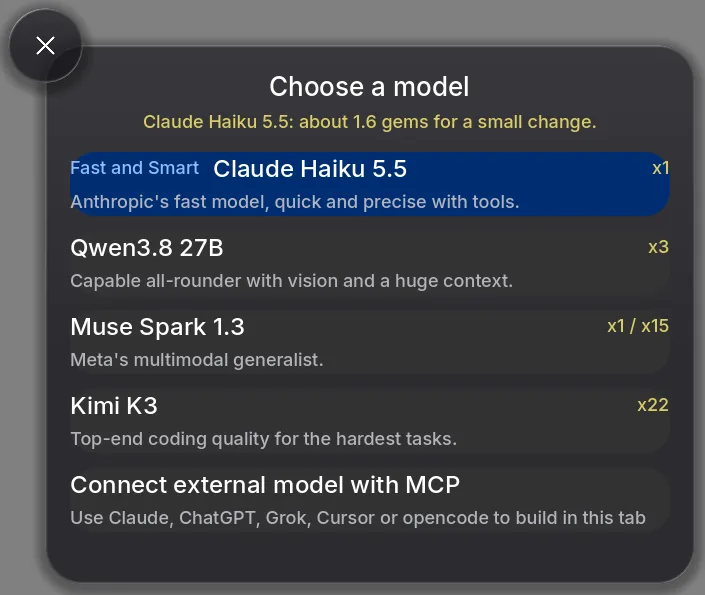
2. Tippe auf Externen Agenten hosten
Der Bildschirm Eigene KI nutzen öffnet sich. Tippe unter Verbinde deine KI mit diesem Tab auf Externen Agenten hosten. Die App zeigt dann "Warte auf die Verbindung deiner KI".
Für diesen Weg ist der Schritt nötig, und er kommt zuerst: Bis du darauf tippst, weist der Server deinen Assistenten ab und sagt ihm, dich zu bitten, genau diesen Button zu drücken. Du machst das einmal pro Sitzung, und das Hosting bleibt offen, solange Shiny Gen offen ist. (Der Button Agent-Sitzungslink erstellen auf demselben Bildschirm ist der andere Weg, für den deine App nicht offen sein muss.)
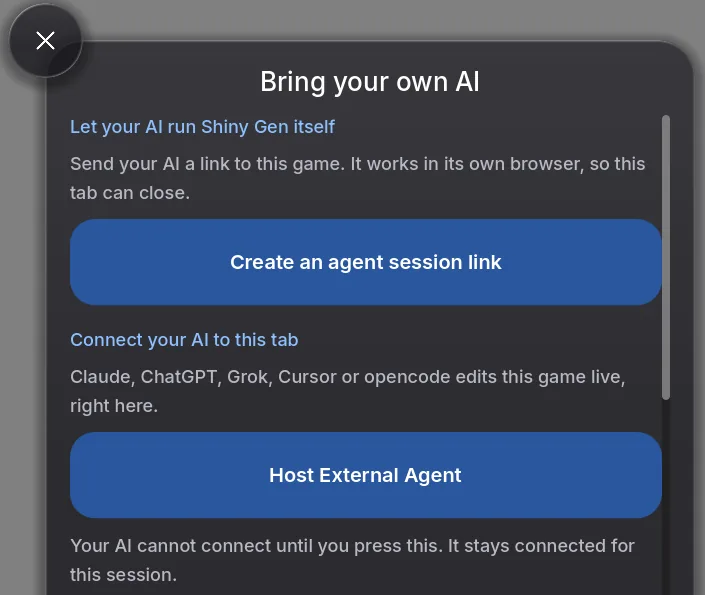
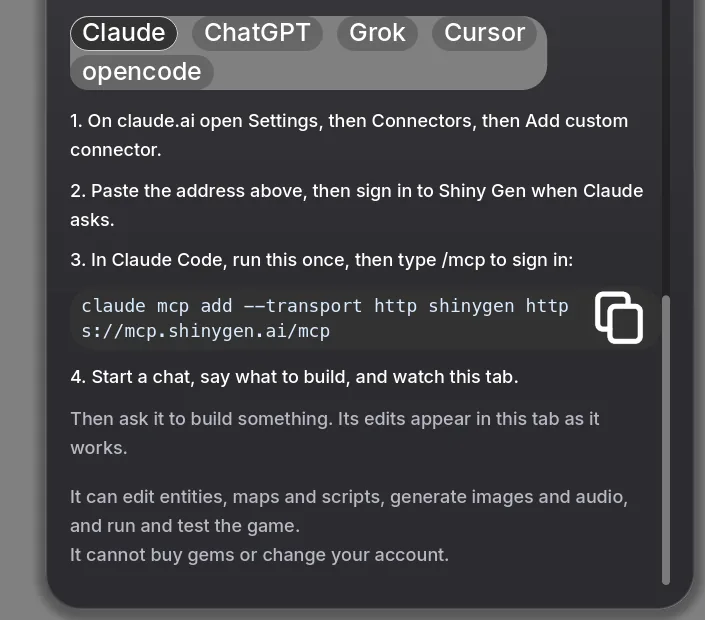
3. Füg den Server zu deinem Assistenten hinzu
Die Adresse ist:
https://mcp.shinygen.ai/mcpGib den Pfad /mcp mit an; der Host allein ist nicht der Endpunkt. Dann in deinem Client:
- Claude Code: Führe das einmal aus und tippe dann
/mcp, um dich anzumelden.
claude mcp add --transport http shinygen https://mcp.shinygen.ai/mcp- Claude im Web oder auf dem Desktop: Öffne Settings, dann Connectors, dann Add custom connector, und füg die Adresse ein.
- ChatGPT: Öffne Settings, dann Connectors, und schalte unter Advanced den Developer mode ein. Wähle Create, nenn ihn Shiny Gen, füg die Adresse ein und behalte die Anmeldeoption.
- Cursor: Such in Settings nach MCP und füg einen neuen Server mit der Adresse hinzu, oder trag ihn in deine
mcp.jsonein. - Alles andere: Füg dieselbe Adresse dort ein, wo dein Client MCP-Server oder Connectors hinzufügt.
4. Gib den Zugriff frei
Wenn sich ein Client zum ersten Mal verbindet, öffnet dein Browser eine Zustimmungsseite von Shiny Gen. Melde dich an und stimm zu. Die Anmeldung nutzt OAuth, und der Assistent fragt nach drei Berechtigungen:
- projects.read: dein Projekt sehen: was auf dem Bildschirm ist, das geöffnete Dokument und seinen aktuellen Stand.
- projects.write: Spielcode und Asset-Dokumente schreiben und bearbeiten.
- assets.generate: KI-Generierung ausführen (Bilder, 3D-Modelle, Sprite-Animationen sowie Grafik, Musik und Verhalten, die als Code geschrieben sind). Das ist die Berechtigung, die Edelsteine kostet.
Du kannst die Verbindung jederzeit trennen, und Shiny Gen hat einen Schalter, mit dem du alle Assistenten davon abhältst, sich mit deinem Konto zu verbinden.
5. Bitte um ein Spiel
Starte einen Chat in deinem Assistenten und sag, was er bauen soll: "Mach ein Rennspiel von oben mit drei Runden gegen zwei Computerautos. Pfeiltasten zum Fahren. Zeig die Rundenzahl." Behalte den Shiny-Gen-Tab im Blick: Die Änderungen erscheinen dort live, während der Assistent arbeitet, und du kannst das Spiel jederzeit spielen.
Was der Assistent kann
Die Tools fallen in fünf Gruppen. Dein Assistent wählt sie selbst aus.
- Das Projekt lesen. Sehen, was auf dem Bildschirm ist, den Code des Spiels lesen und durchsuchen, den Szenenbaum ansehen und die Sprachreferenz und API von Shiny Gen nachschlagen. Die Doku kommt über den Connector, du musst deinem Assistenten also nichts beibringen und keine Dokumentation einfügen.
- Code schreiben. Das GDScript des Spiels ersetzen oder patchen. Das Spiel kompiliert und meldet Fehler mit Zeilennummern zurück.
- Testspielen. Das Spiel starten, es eine Weile in Spielzeit laufen lassen oder bis eine Bedingung im Skript wahr ist, die Live-Fehler und Ausgaben lesen, Screenshots machen (auch Serien von Bildern, um Bewegung zu prüfen) und Tasten, Taps und Gamepad-Aktionen drücken, auch zeitlich abgestimmte Folgen, wenn ein Move zwei Tasten gleichzeitig braucht. Bei 3D-Spielen kann er die Szene auch auf überlappende Flächen prüfen, die flackern.
- Assets machen. Bilder generieren, aus einem Bild ein texturiertes 3D-Modell oder ein animiertes Sprite-Sheet machen, den Hintergrund eines Bildes entfernen und frühere Versionen durchsehen oder wiederherstellen. 3D-Modelle, 2D-Grafik, Audio-Partituren und das Verhalten einzelner Objekte lassen sich auch als Code schreiben: Der Assistent schreibt das Dokument selbst kostenlos oder lässt es von einem Modell für Edelsteine generieren, und so oder so bekommst du ein Dokument, das du weiter bearbeiten kannst.
- Spiele verwalten. Ein neues Spiel starten, deine Spiele auflisten, eins öffnen ("geh zurück zum Jump 'n' Run"), eins remixen und einen Teilen-Link bekommen.
Genau um diese Schleife aus Schreiben, Starten, Hinsehen und Drücken geht es. Ein Assistent, der nur Code schreiben kann, muss raten, ob das Spiel funktioniert; einer, der es sehen und spielen kann, findet es heraus.
Was es kostet
- Verbinden ist kostenlos.
- Code, den der Assistent schreibt, kostet keine Edelsteine. Er läuft über dein eigenes KI-Abo, du bezahlst also deinen KI-Anbieter für das Modell, und Shiny Gen berechnet nichts für Codeänderungen.
- Generierung kostet Edelsteine: Bilder, 3D-Modelle, Animationen und alles, was der Assistent von einem Modell generieren lässt. Jedes kostenpflichtige Ergebnis meldet deine Edelsteine vorher, ausgegeben und übrig.
- Ein tägliches Edelstein-Limit begrenzt, wie viele Edelsteine ein verbundener Assistent an einem Tag ausgeben kann, damit ein Assistent, der weiterläuft, dein Guthaben nicht leeren kann.
- Ein wöchentliches Kontingent im kostenlosen Tarif. Deine erste Verbindung startet eine 30-tägige Testphase ohne Kontingent. Danach bekommen kostenlose Konten ein wöchentliches Kontingent an Aktionen, die etwas ändern (Code schreiben, generieren, das Spiel starten), derzeit 300 pro Woche, zurückgesetzt jeden Montag (UTC). Lesen ist nie begrenzt. Wer schon einen Kauf gemacht hat, ab einem Starterpaket für $2.99, unterliegt dem Kontingent überhaupt nicht. Dein Assistent kann deinen aktuellen Status über den Connector prüfen.
Shiny Gen hat außerdem einen eigenen Agenten in der App, mit denselben Fähigkeiten. Der Unterschied ist, wer das Modell betreibt: Der eingebaute Agent läuft bei Shiny Gen, und jeder seiner Schritte kostet Edelsteine, während ein externer Assistent über dein Abo läuft. Die Edelsteinpreise stehen auf der Preisseite.
Wie sich ein gehosteter Server von MCP-Servern mit Desktop-Brücke unterscheidet
Die meisten MCP-Server für Spiele-Engines sind lokale Brücken. Du installierst die Engine und ein Plugin für ihren Editor, startest einen kleinen Server auf deinem Computer und richtest deinen Assistenten mit einem Befehl darauf aus. Der Assistent steuert dann den Desktop-Editor auf diesem einen Rechner. Das passt gut, wenn du schon in einer Desktop-Engine arbeitest: Es erreicht den ganzen Editor, und die Engine kann native Builds deines Spiels machen.
Ein gehosteter Server funktioniert anders:
- Nichts zu installieren. Du fügst eine URL hinzu und meldest dich an. Es funktioniert mit einem Assistenten im Browser, in einer Desktop-App oder im Terminal.
- Das Spiel läuft dort, wo du es sehen kannst, in deinem Shiny-Gen-Tab oder deiner App, und du siehst jede Änderung ankommen.
- Nicht an einen Computer gebunden. Das Hosting gehört zu deinem Konto, also können der Shiny-Gen-Tab und der Assistent auf verschiedenen Rechnern sein, solange beide mit demselben Konto angemeldet sind.
- Assets sind dabei. Werkzeuge für Bilder, 3D und Sound sind im selben Server, abgerechnet in Edelsteinen, ohne separate Konten, die du einrichten musst.
Die Kompromisse sind dieselben wie bei Shiny Gen selbst: Projekte laufen auf unserem abgeschotteten Fork von Godot, deshalb kann der normale Godot-Editor sie nicht öffnen, und native Builds deines Spiels gibt es noch nicht.
Grenzen
- Aus deiner App gehostet, funktioniert es, solange diese App offen ist. Wenn du Shiny Gen schließt oder es die Verbindung verliert, endet das Hosting mit; tippe wieder auf Externen Agenten hosten und verbinde dich neu. Damit deine KI bei geschlossener App arbeiten kann, gib ihr stattdessen einen Agent-Sitzungslink (nächster Abschnitt).
- Er kann keine Edelsteine kaufen und dein Konto nicht ändern. Käufe, Einstellungen und Kontoänderungen lehnt der Server ab.
- Er arbeitet nur an deinen Spielen. Er kann den öffentlichen Katalog durchsuchen und daraus remixen, aber nie das Spiel einer anderen Person ändern.
Oder lass deine KI Shiny Gen selbst betreiben
Mit einem Agent-Sitzungslink betreibt deine KI Shiny Gen in ihrem eigenen Browser, und auf deiner Seite muss nichts offen bleiben.
- Erstelle den Link. Für ein neues Spiel tippe auf + und dann auf Link unter Eigenen Agenten nutzen. Für ein geöffnetes Spiel öffne die Modellauswahl, wähle Externes Modell per MCP verbinden und dann Agent-Sitzungslink erstellen.
- Wähle, wie lange die Sitzung dauert: 1 Stunde oder 24 Stunden.
- Tippe auf Link kopieren und füg ihn bei deiner KI ein. Die Kopie enthält eine kurze Notiz, die ihr sagt, wie sie den Link öffnet. Du kannst Shiny Gen jetzt schließen.
Deine KI öffnet den Link in ihrem eigenen Browser (ein Headless-Browser, den ihr Code startet, zählt auch) und bekommt einen Shiny-Gen-Editor für dieses Spiel plus ein Token für denselben MCP-Server, ohne Anmelde- oder Zustimmungsschritt. Die Grenzen: Der Link funktioniert einmal, innerhalb einer Stunde; dein Konto hat immer nur eine aktive Agent-Sitzung, ein neuerer Link beendet also den älteren; während die Sitzung läuft, öffnet sich deine eigene Kopie dieses Spiels schreibgeschützt mit einem Button Agent-Sitzung beenden; und unter Agent access and spending kannst du Sitzungen sehen und widerrufen. Edelsteine funktionieren genauso wie oben. Die MCP-Referenz hat die Details, auch dazu, wie du deinen eigenen MCP-Client schreibst.
Wenn die Verbindung nicht klappt
- "Not hosting": Tippe in der App auf Externen Agenten hosten und verbinde dich dann neu.
- Kein Anmeldefenster erschienen: Erlaube Pop-ups für die Seite deines KI-Clients und versuch es erneut.
- Die Verbindung schlägt sofort fehl: Prüfe, ob die Adresse auf
/mcpendet. - "Agent access is switched off": Schalte "KI-Agenten verbinden lassen" in der App oder auf der Zustimmungsseite ein.
Häufige Fragen
Gibt es einen MCP-Server für Godot?
Ja, in zwei Arten. Lokale Brücken-Server verbinden einen Assistenten über ein Editor-Plugin mit dem Godot-Editor auf deinem Computer. Der Server von Shiny Gen auf mcp.shinygen.ai ist gehostet: Er steuert ein Godot-Spiel, das in Shiny Gen läuft, in deinem Browser oder in der App, ohne Installation.
Muss ich etwas installieren?
Nein. Du fügst die Adresse https://mcp.shinygen.ai/mcp zu deinem Assistenten hinzu und meldest dich an. Das Spiel läuft in Shiny Gen in deinem Browser oder in der App.
Funktioniert es mit ChatGPT?
Ja. Schalte in ChatGPT unter Settings, Connectors, Advanced den Developer mode ein und erstelle dann einen Connector mit der Adresse. Claude, Grok, Cursor, opencode und jeder andere MCP-Client funktionieren auch.
Was kostet es?
Verbinden und Codeänderungen kosten keine Edelsteine. Das Generieren von Bildern, 3D-Modellen, Animationen und Sound kostet Edelsteine, mit einem täglichen Limit. Kostenlose Konten bekommen eine 30-tägige Testphase und dann ein wöchentliches Kontingent an Aktionen (derzeit 300); ein beliebiger Kauf ab $2.99 hebt das Kontingent auf.
Funktioniert es, wenn Shiny Gen geschlossen ist?
Ja, mit einem Agent-Sitzungslink: Deine KI betreibt Shiny Gen in ihrem eigenen Browser, auf deiner Seite muss also nichts offen bleiben. Wenn du dich stattdessen per Hosting aus deiner App verbindest (Externen Agenten hosten), muss die App offen bleiben, während der Assistent arbeitet.
Kann ich meinen eigenen Client bauen?
Ja. Der Server nutzt Streamable HTTP und OAuth 2.1 mit PKCE, mit dynamischer Client-Registrierung für öffentliche Clients. Die MCP-Referenz hat die Details.