Fai creare il tuo gioco a Claude o ChatGPT: un server MCP ospitato per creare giochi
Anche in: English · Español · Deutsch · Français · Português · Nederlands · Svenska · Norsk · Bahasa Indonesia · Türkçe · Polski · Tiếng Việt · Русский · 日本語 · 한국어 · 繁體中文
Per far creare il tuo gioco a Claude o ChatGPT, collegalo a mcp.shinygen.ai, il server MCP ospitato di Shiny Gen. Non c'è nulla da installare: nessun motore, nessun plugin per l'editor, nessun server locale. Una volta collegato, il tuo assistente legge il tuo progetto Shiny Gen dal vivo, scrive GDScript e genera grafica, modelli 3D e suoni. Poi fa la parte che di solito resta a te: avvia il gioco, fa screenshot, preme i controlli, legge gli errori di esecuzione e corregge ciò che ha rotto.
MCP (Model Context Protocol) è uno standard aperto per dare strumenti a un assistente AI. Shiny Gen espone il suo motore, i suoi editor e i suoi modelli di generazione come strumenti MCP, quindi qualsiasi assistente che parla MCP può usarli. Questo articolo spiega la configurazione passo dopo passo, cosa permettono di fare gli strumenti all'assistente, quanto costa e i limiti.
Ci sono due modi per collegarsi. Puoi ospitare il tuo assistente dalla tua app Shiny Gen aperta (i passi qui sotto), e funziona finché quell'app resta aperta. Oppure puoi dare alla tua AI un link di sessione agente: apre Shiny Gen nel proprio browser e lavora lì, senza nulla di aperto dalla tua parte. Il secondo modo è più in basso.
Cosa ti serve
- Un account Shiny Gen (gratuito) e un gioco aperto in Shiny Gen, in un browser su shinygen.ai/play o nell'app.
- Un client MCP. L'app dà i passi per Claude (sul web, nell'app desktop e in Claude Code), ChatGPT, Grok, Cursor e opencode. Qualsiasi altro client MCP funziona con lo stesso indirizzo, e anche un client che scrivi tu.
Configuralo
1. Apri il selettore di modello
In Shiny Gen apri il gioco su cui vuoi lavorare (o iniziane uno nuovo con il pulsante +). Apri la scheda Agente in basso nell'editor e tocca il nome del modello accanto alla chat. L'elenco Scegli un modello finisce con Collega un modello esterno con MCP: sceglilo.
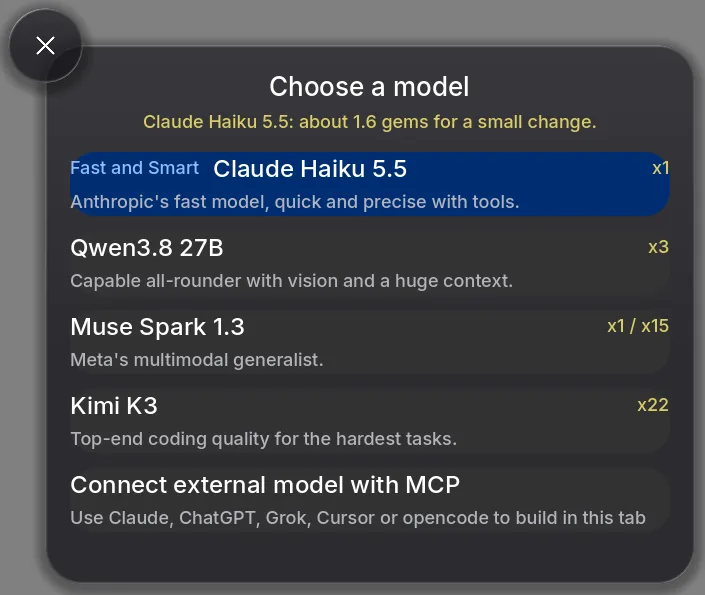
2. Premi Ospita agente esterno
Si apre la schermata Usa la tua IA. Sotto Collega la tua IA a questa scheda, premi Ospita agente esterno. L'app mostra allora "In attesa che la tua IA si colleghi".
Per questo modo il passaggio è obbligatorio, e viene per primo: finché non lo premi, il server rifiuta il tuo assistente e gli dice di chiederti di premere proprio questo pulsante. Lo fai una volta per sessione, e l'hosting resta attivo finché Shiny Gen è aperto. (Il pulsante Crea un link di sessione agente nella stessa schermata è l'altro modo, che non ha bisogno della tua app aperta.)
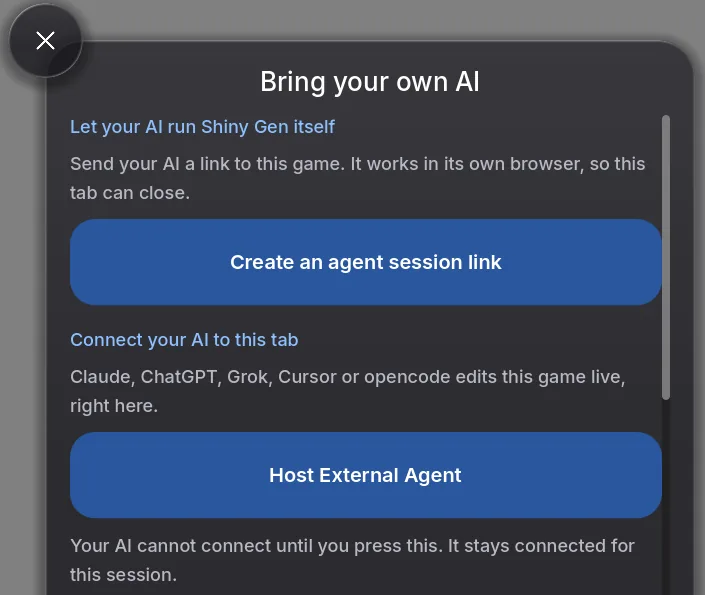
3. Aggiungi il server al tuo assistente
L'indirizzo è:
https://mcp.shinygen.ai/mcpIncludi il percorso /mcp; l'host da solo non è l'endpoint. Poi, nel tuo client:
- Claude Code: esegui questo comando una volta, poi scrivi
/mcpper accedere.
claude mcp add --transport http shinygen https://mcp.shinygen.ai/mcp- Claude sul web o desktop: apri Impostazioni, poi Connettori, poi Aggiungi connettore personalizzato, e incolla l'indirizzo.
- ChatGPT: apri Impostazioni, poi Connettori, e attiva la Modalità sviluppatore sotto Avanzate. Scegli Crea, chiamalo Shiny Gen, incolla l'indirizzo e lascia l'opzione di accesso.
- Cursor: nelle Impostazioni, trova MCP e aggiungi un nuovo server con l'indirizzo, o aggiungilo al tuo
mcp.json. - Qualsiasi altro: incolla lo stesso indirizzo dove il tuo client aggiunge server MCP o connettori.
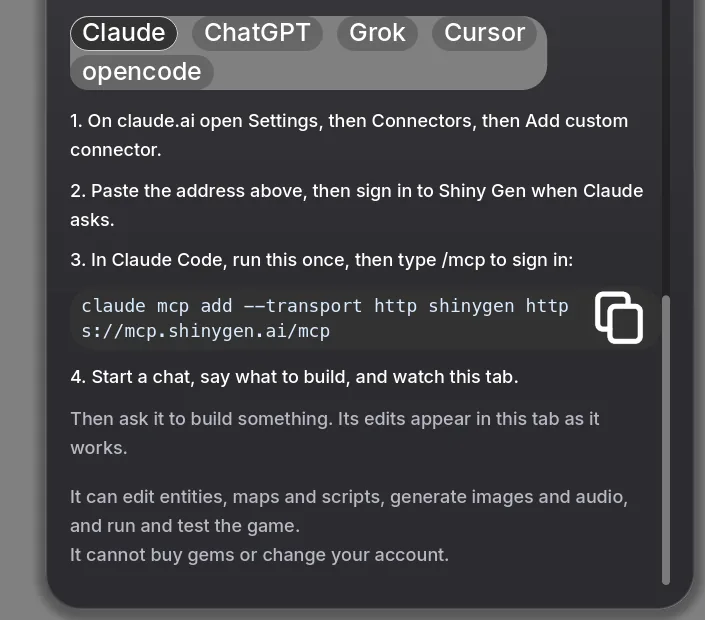
4. Approva l'accesso
La prima volta che un client si collega, il tuo browser apre una pagina di consenso di Shiny Gen. Accedi e approva. L'accesso usa OAuth, e l'assistente chiede tre permessi:
- projects.read: vedere il tuo progetto: cosa c'è sullo schermo, il documento aperto e il suo stato attuale.
- projects.write: scrivere e modificare il codice del gioco e i documenti delle risorse.
- assets.generate: eseguire la generazione AI (immagini, modelli 3D, animazioni di sprite, e grafica, musica e comportamenti scritti come codice). È quello che spende gemme.
Puoi scollegarti in qualsiasi momento, e Shiny Gen ha un interruttore per impedire a tutti gli assistenti di collegarsi al tuo account.
5. Chiedi un gioco
Avvia una chat nel tuo assistente e di' cosa creare: "Crea un gioco di corse con visuale dall'alto con tre giri contro due auto guidate dal computer. Tasti freccia per guidare. Mostra il numero di giri." Tieni la scheda di Shiny Gen dove puoi vederla: le modifiche compaiono lì dal vivo mentre l'assistente lavora, e puoi giocare il gioco in qualsiasi momento.
Cosa può fare l'assistente
Gli strumenti si dividono in cinque gruppi. Il tuo assistente li sceglie da solo.
- Leggere il progetto. Vedere cosa c'è sullo schermo, leggere e cercare nel codice del gioco, ispezionare l'albero della scena e consultare il riferimento del linguaggio e le API di Shiny Gen. La documentazione arriva tramite il connettore, quindi non devi insegnare nulla al tuo assistente né incollare documentazione.
- Scrivere codice. Sostituire o modificare il GDScript del gioco. Il gioco si compila e riporta gli errori con i numeri di riga.
- Provare il gioco. Avviare il gioco, farlo girare per un certo tempo di gioco o finché una condizione nello script è vera, leggere gli errori dal vivo e l'output stampato, fare screenshot (anche raffiche di fotogrammi per controllare il movimento) e premere tasti, tocchi e azioni del gamepad, anche sequenze temporizzate quando una mossa richiede due pulsanti insieme. Per i giochi 3D può anche controllare la scena alla ricerca di facce sovrapposte che sfarfallano.
- Creare risorse. Generare immagini, trasformare un'immagine in un modello 3D con texture o in un foglio di sprite animato, rimuovere lo sfondo di un'immagine, e sfogliare o ripristinare versioni precedenti. Modelli 3D, grafica 2D, partiture audio e comportamenti per entità si possono anche scrivere come codice: l'assistente scrive il documento da sé gratis, o lo fa generare a un modello in cambio di gemme, e in entrambi i casi ottieni un documento che puoi continuare a modificare.
- Gestire i giochi. Iniziare un nuovo gioco, elencare i tuoi giochi, aprirne uno ("torna al platform"), farne il remix e ottenere un link di condivisione.
Quel ciclo di scrivere, avviare, guardare e premere è il punto. Un assistente che può solo scrivere codice deve indovinare se il gioco funziona; uno che può vederlo e giocarlo lo scopre.
Quanto costa
- Collegarsi è gratis.
- Il codice che scrive l'assistente non costa gemme. Gira sul tuo piano AI, quindi paghi il tuo fornitore AI per il modello, e Shiny Gen non fa pagare nulla per le modifiche al codice.
- La generazione spende gemme: immagini, modelli 3D, animazioni e qualsiasi cosa l'assistente chieda di generare a un modello. Ogni risultato a pagamento riporta le tue gemme prima, quelle spese e quelle rimaste.
- Un limite giornaliero di gemme limita quante gemme un assistente collegato può spendere in un giorno, così un assistente lasciato acceso non può svuotare il tuo saldo.
- Un'assegnazione settimanale nel piano gratuito. Il tuo primo collegamento avvia una prova di 30 giorni senza assegnazione. Dopo, gli account gratuiti ricevono un'assegnazione settimanale di azioni che cambiano qualcosa (scrivere codice, generare, avviare il gioco), attualmente 300 a settimana, che si azzera ogni lunedì (UTC). La lettura non è mai limitata. Chiunque abbia fatto un acquisto, a partire da un pacchetto iniziale da $2.99, non è affatto soggetto all'assegnazione. Il tuo assistente può controllare il tuo stato attuale tramite il connettore.
Shiny Gen ha anche il suo agente integrato nell'app, con le stesse capacità. La differenza è chi fa girare il modello: l'agente integrato gira su Shiny Gen e ogni suo passo spende gemme, mentre un assistente esterno gira sul tuo piano. Vedi la pagina dei prezzi per i prezzi delle gemme.
In cosa un server ospitato differisce dai server MCP a ponte per desktop
La maggior parte dei server MCP per motori di gioco sono ponti locali. Installi il motore e un plugin per il suo editor, avvii un piccolo server sul tuo computer e ci punti il tuo assistente con un comando. L'assistente poi guida l'editor desktop su quella sola macchina. È una buona scelta quando lavori già in un motore desktop: raggiunge tutto l'editor, e il motore può creare build native del tuo gioco.
Un server ospitato funziona in modo diverso:
- Nulla da installare. Aggiungi un URL e accedi. Funziona da un assistente in un browser, in un'app desktop o in un terminale.
- Il gioco gira dove puoi vederlo, nella tua scheda o app Shiny Gen, e vedi arrivare ogni modifica.
- Non è legato a un solo computer. L'hosting appartiene al tuo account, quindi la scheda di Shiny Gen e l'assistente possono essere su macchine diverse, purché entrambi abbiano effettuato l'accesso allo stesso account.
- Le risorse sono incluse. Gli strumenti per immagini, 3D e suono sono nello stesso server, pagati in gemme, senza account separati da configurare.
I compromessi sono gli stessi di Shiny Gen: i progetti girano sul nostro fork di Godot in sandbox, quindi l'editor Godot standard non può aprirli, e non ci sono ancora build native del tuo gioco.
Limiti
- Ospitato dalla tua app, funziona finché quell'app è aperta. Se chiudi Shiny Gen o perde la connessione, l'hosting si ferma con lei; premi di nuovo Ospita agente esterno e ricollegati. Per far lavorare la tua AI con l'app chiusa, dalle invece un link di sessione agente (sezione successiva).
- Non può comprare gemme né modificare il tuo account. Acquisti, impostazioni e modifiche all'account vengono rifiutati dal server.
- Funziona solo sui tuoi giochi. Può sfogliare il catalogo pubblico e fare remix da lì, ma mai modificare il gioco di un'altra persona.
Oppure lascia che la tua AI usi Shiny Gen da sola
Con un link di sessione agente, la tua AI fa girare Shiny Gen nel proprio browser, e dalla tua parte non deve restare aperto nulla.
- Crea il link. Per un nuovo gioco, premi + e poi Link sotto Usa il tuo agente. Per un gioco che hai aperto, apri il selettore di modello, scegli Collega un modello esterno con MCP, poi Crea un link di sessione agente.
- Scegli quanto dura la sessione: 1 ora o 24 ore.
- Premi Copia link e incollalo alla tua AI. La copia include una breve nota che le spiega come aprire il link. Ora puoi chiudere Shiny Gen.
La tua AI apre il link nel proprio browser (vale anche un browser headless avviato dal suo codice) e ottiene un editor Shiny Gen su quel gioco più un token per lo stesso server MCP, senza passaggi di accesso o di consenso. I limiti: il link funziona una volta sola, entro un'ora; il tuo account ha una sola sessione agente attiva alla volta, quindi un link più recente chiude quello precedente; mentre la sessione è in corso, la tua copia di quel gioco si apre in sola lettura con un pulsante Termina sessione agente; e puoi vedere e revocare le sessioni in Agent access and spending. Le gemme funzionano come sopra. Il riferimento MCP ha i dettagli, insieme a come scrivere un tuo client MCP.
Se non si collega
- "Not hosting": premi Ospita agente esterno nell'app, poi collegati di nuovo.
- Non è apparsa nessuna finestra di accesso: consenti i pop-up per il sito del tuo client AI e riprova.
- La connessione fallisce subito: controlla che l'indirizzo finisca con
/mcp. - "Agent access is switched off": attiva "Consenti agli agenti IA di connettersi" nell'app o nella pagina di consenso.
Domande frequenti
Esiste un server MCP per Godot?
Sì, di due tipi. I server a ponte locali collegano un assistente all'editor Godot desktop sul tuo computer, tramite un plugin dell'editor. Il server di Shiny Gen su mcp.shinygen.ai è ospitato: guida un gioco Godot che gira in Shiny Gen, nel tuo browser o nell'app, senza nulla da installare.
Devo installare qualcosa?
No. Aggiungi l'indirizzo https://mcp.shinygen.ai/mcp al tuo assistente e accedi. Il gioco gira in Shiny Gen nel tuo browser o nell'app.
Funziona con ChatGPT?
Sì. In ChatGPT attiva la Modalità sviluppatore in Impostazioni, Connettori, Avanzate, poi crea un connettore con l'indirizzo. Funzionano anche Claude, Grok, Cursor, opencode e qualsiasi altro client MCP.
Quanto costa?
Collegarsi e modificare il codice non costa gemme. Generare immagini, modelli 3D, animazioni e suoni spende gemme, con un limite giornaliero. Gli account gratuiti hanno una prova di 30 giorni, poi un'assegnazione settimanale di azioni (attualmente 300); qualsiasi acquisto a partire da $2.99 elimina l'assegnazione.
Funziona con Shiny Gen chiuso?
Sì, con un link di sessione agente: la tua AI fa girare Shiny Gen nel proprio browser, quindi dalla tua parte non deve restare aperto nulla. Se invece ti colleghi ospitando dalla tua app (Ospita agente esterno), l'app deve restare aperta mentre l'assistente lavora.
Posso creare un mio client?
Sì. Il server usa Streamable HTTP e OAuth 2.1 con PKCE, con registrazione dinamica dei client per i client pubblici. Il riferimento MCP ha i dettagli.