Deja que Claude o ChatGPT creen tu juego: un servidor MCP alojado para crear juegos
También en: English · Deutsch · Français · Português · Italiano · Nederlands · Svenska · Norsk · Bahasa Indonesia · Türkçe · Polski · Tiếng Việt · Русский · 日本語 · 한국어 · 繁體中文
Para que Claude o ChatGPT creen tu juego, conéctalos a mcp.shinygen.ai, el servidor MCP alojado de Shiny Gen. No hay nada que instalar: ni motor, ni plugin del editor, ni servidor local. Una vez conectado, tu asistente lee tu proyecto de Shiny Gen en vivo, escribe GDScript y genera arte, modelos 3D y sonido. Luego hace la parte que normalmente te toca a ti: ejecuta el juego, toma capturas, pulsa los controles, lee los errores de ejecución y corrige lo que rompió.
MCP (Model Context Protocol) es un estándar abierto para dar herramientas a un asistente de IA. Shiny Gen expone su motor, sus editores y sus modelos de generación como herramientas MCP, así que cualquier asistente que hable MCP puede usarlas. Este artículo explica la configuración paso a paso, lo que las herramientas permiten hacer al asistente, lo que cuesta y los límites.
Hay dos formas de conectarse. Puedes alojar tu asistente desde tu app de Shiny Gen abierta (los pasos de abajo), y funciona mientras esa app siga abierta. O puedes darle a tu IA un enlace de sesión de agente: abre Shiny Gen en su propio navegador y trabaja allí, sin nada abierto por tu parte. La segunda forma está más abajo.
Qué necesitas
- Una cuenta de Shiny Gen (gratis) y un juego abierto en Shiny Gen, en un navegador en shinygen.ai/play o en la app.
- Un cliente MCP. La app da los pasos para Claude (en la web, en la app de escritorio y en Claude Code), ChatGPT, Grok, Cursor y opencode. Cualquier otro cliente MCP funciona con la misma dirección, y también un cliente que escribas tú.
Configúralo
1. Abre el selector de modelo
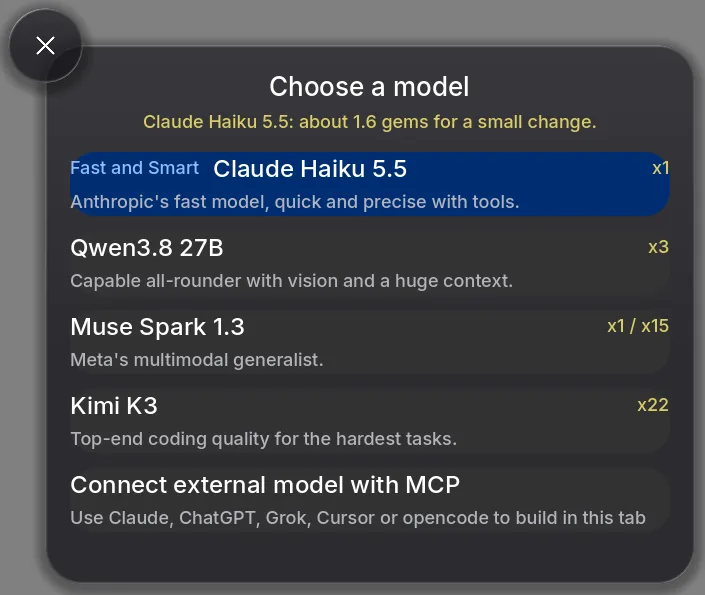
En Shiny Gen, abre el juego en el que quieres trabajar (o empieza uno nuevo con el botón +). Abre la pestaña Agente en la parte de abajo del editor y toca el nombre del modelo junto al cuadro de chat. La lista Elige un modelo termina con Conectar un modelo externo con MCP: elígelo.
2. Pulsa Alojar agente externo
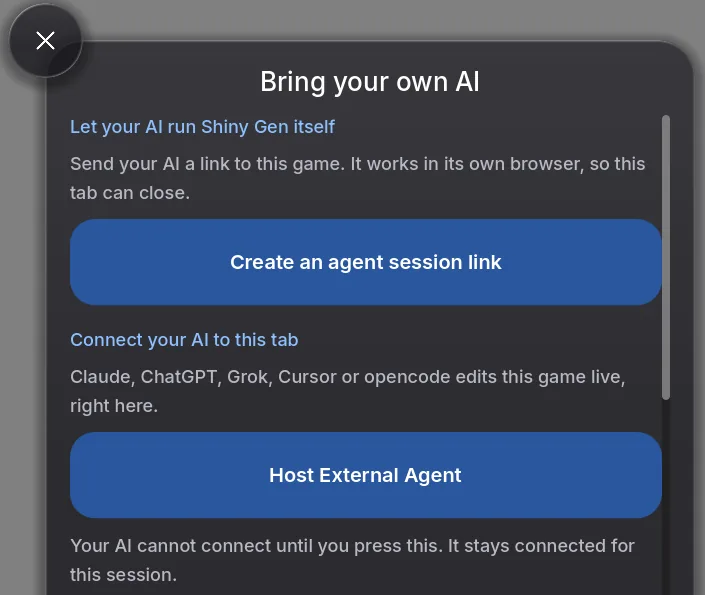
Se abre la pantalla Usa tu propia IA. En Conecta tu IA a esta pestaña, pulsa Alojar agente externo. La app muestra entonces "Esperando a que se conecte tu IA".
Con esta forma, el paso es obligatorio y va primero: hasta que lo pulses, el servidor rechaza a tu asistente y le dice que te pida pulsar exactamente este botón. Lo haces una vez por sesión, y el alojamiento sigue abierto mientras Shiny Gen esté abierto. (El botón Crear un enlace de sesión de agente de la misma pantalla es la otra forma de entrar, que no necesita tu app abierta.)
3. Añade el servidor a tu asistente
La dirección es:
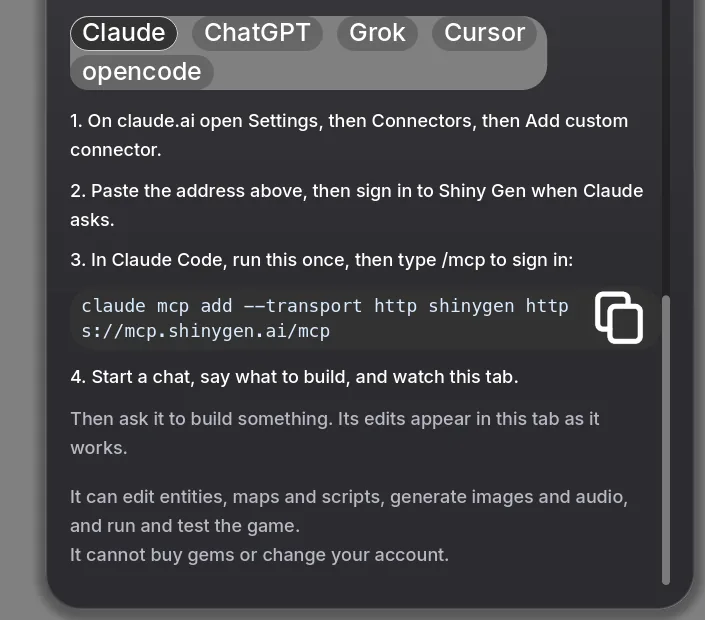
https://mcp.shinygen.ai/mcpIncluye la ruta /mcp; el host solo no es el endpoint. Luego, en tu cliente:
- Claude Code: ejecuta esto una vez y luego escribe
/mcppara iniciar sesión.
claude mcp add --transport http shinygen https://mcp.shinygen.ai/mcp- Claude en la web o en el escritorio: abre Settings, luego Connectors, luego Add custom connector, y pega la dirección.
- ChatGPT: abre Settings, luego Connectors, y activa Developer mode en Advanced. Elige Create, llámalo Shiny Gen, pega la dirección y deja la opción de inicio de sesión.
- Cursor: en Settings, busca MCP y añade un servidor nuevo con la dirección, o añádelo a tu
mcp.json. - Cualquier otro: pega la misma dirección donde tu cliente añada servidores MCP o conectores.
4. Aprueba el acceso
La primera vez que un cliente se conecta, tu navegador abre una página de consentimiento de Shiny Gen. Inicia sesión y aprueba. El inicio de sesión usa OAuth, y el asistente pide tres permisos:
- projects.read: ver tu proyecto: lo que hay en pantalla, el documento abierto y su estado actual.
- projects.write: escribir y editar el código del juego y los documentos de recursos.
- assets.generate: usar la generación con IA (imágenes, modelos 3D, animaciones de sprites, y arte, música y comportamiento escritos como código). Este es el que gasta gemas.
Puedes desconectarte en cualquier momento, y Shiny Gen tiene un interruptor para impedir que cualquier asistente se conecte a tu cuenta.
5. Pide un juego
Empieza un chat en tu asistente y di qué crear: "Crea un juego de carreras con vista desde arriba, de tres vueltas, contra dos coches controlados por la computadora. Flechas para conducir. Muestra el número de vueltas." Deja la pestaña de Shiny Gen donde puedas verla: los cambios aparecen allí en vivo mientras el asistente trabaja, y puedes jugar al juego en cualquier momento.
Qué puede hacer el asistente
Las herramientas se dividen en cinco grupos. Tu asistente las elige solo.
- Leer el proyecto. Ver lo que hay en pantalla, leer y buscar en el código del juego, inspeccionar el árbol de escena y consultar la referencia del lenguaje y la API de Shiny Gen. La documentación llega a través del conector, así que no tienes que enseñarle nada a tu asistente ni pegar documentación.
- Escribir código. Sustituir o parchear el GDScript del juego. El juego compila y devuelve los errores con números de línea.
- Probar jugando. Ejecutar el juego, ejecutarlo durante un tramo de tiempo de juego o hasta que se cumpla una condición del script, leer los errores en vivo y la salida impresa, tomar capturas (incluidas ráfagas de fotogramas para comprobar el movimiento) y pulsar teclas, toques y acciones de mando, incluidas secuencias temporizadas cuando un movimiento necesita dos botones a la vez. En juegos 3D también puede revisar la escena en busca de caras superpuestas que parpadean.
- Crear recursos. Generar imágenes, convertir una imagen en un modelo 3D con textura o en una hoja de sprites animada, quitar el fondo de una imagen, y explorar o restaurar versiones anteriores. Los modelos 3D, el arte 2D, las partituras de audio y el comportamiento de cada entidad también se pueden escribir como código: el asistente escribe el documento él mismo gratis, o hace que un modelo lo genere a cambio de gemas, y de cualquier forma obtienes un documento que puedes seguir editando.
- Gestionar juegos. Empezar un juego nuevo, listar tus juegos, abrir uno ("vuelve al de plataformas"), hacer remix de uno y obtener un enlace para compartir.
Ese ciclo de escribir, ejecutar, mirar y pulsar es lo importante. Un asistente que solo puede escribir código tiene que adivinar si el juego funciona; uno que puede verlo y jugarlo lo comprueba.
Cuánto cuesta
- Conectarse es gratis.
- El código que escribe el asistente no cuesta gemas. Funciona con tu propio plan de IA, así que pagas el modelo a tu proveedor de IA, y Shiny Gen no cobra nada por los cambios de código.
- La generación gasta gemas: imágenes, modelos 3D, animaciones y cualquier cosa que el asistente pida generar a un modelo. Cada resultado de pago informa de tus gemas antes, gastadas y restantes.
- Un límite diario de gemas limita cuántas gemas puede gastar un asistente conectado en un día, así que un asistente que se queda funcionando no puede vaciar tu saldo.
- Una cuota semanal en el plan gratuito. Tu primera conexión empieza una prueba de 30 días sin cuota. Después, las cuentas gratuitas tienen una cuota semanal de acciones que cambian algo (escribir código, generar, ejecutar el juego), actualmente 300 por semana, que se reinicia cada lunes (UTC). Leer nunca tiene límite. Quien haya hecho una compra, desde un paquete de inicio de $2.99, no está sujeto a la cuota en absoluto. Tu asistente puede consultar tu estado actual a través del conector.
Shiny Gen también tiene su propio agente integrado en la app, con las mismas capacidades. La diferencia es quién ejecuta el modelo: el agente integrado funciona en Shiny Gen y cada uno de sus pasos gasta gemas, mientras que un asistente externo funciona con tu plan. Consulta la página de precios para ver los precios de las gemas.
En qué se diferencia un servidor alojado de los servidores MCP que hacen de puente con el escritorio
La mayoría de los servidores MCP para motores de juego son puentes locales. Instalas el motor y un plugin para su editor, ejecutas un pequeño servidor en tu computadora y apuntas tu asistente hacia él con un comando. El asistente controla entonces el editor de escritorio en esa máquina. Encaja bien cuando ya trabajas en un motor de escritorio: llega a todo el editor, y el motor puede crear versiones nativas de tu juego.
Un servidor alojado funciona de otra forma:
- Nada que instalar. Añades una URL e inicias sesión. Funciona desde un asistente en un navegador, en una app de escritorio o en una terminal.
- El juego se ejecuta donde puedes verlo, en tu pestaña o tu app de Shiny Gen, y ves llegar cada cambio.
- No está atado a una computadora. El alojamiento pertenece a tu cuenta, así que la pestaña de Shiny Gen y el asistente pueden estar en máquinas distintas, siempre que las dos tengan la sesión iniciada en la misma cuenta.
- Los recursos vienen incluidos. Las herramientas de imagen, 3D y sonido están en el mismo servidor, se cobran en gemas y no hay cuentas aparte que configurar.
Las desventajas son las mismas que las de Shiny Gen: los proyectos funcionan sobre nuestro fork aislado de Godot, así que el editor de Godot estándar no puede abrirlos, y todavía no hay versiones nativas de tu juego.
Límites
- Alojado desde tu app, funciona mientras esa app esté abierta. Si cierras Shiny Gen o pierde la conexión, el alojamiento se detiene con ella; pulsa Alojar agente externo otra vez y vuelve a conectar. Para que tu IA trabaje con tu app cerrada, dale en su lugar un enlace de sesión de agente (sección siguiente).
- No puede comprar gemas ni cambiar tu cuenta. El servidor rechaza las compras, los ajustes y los cambios de cuenta.
- Solo trabaja con tus juegos. Puede explorar el catálogo público y hacer remix a partir de él, pero nunca cambiar el juego de otra persona.
O deja que tu IA ejecute Shiny Gen por sí misma
Con un enlace de sesión de agente, tu IA ejecuta Shiny Gen en su propio navegador, y no tienes que dejar nada abierto.
- Crea el enlace. Para un juego nuevo, pulsa + y luego Enlace en Usa tu propio agente. Para un juego que tienes abierto, abre el selector de modelo, elige Conectar un modelo externo con MCP y luego Crear un enlace de sesión de agente.
- Elige cuánto dura la sesión: 1 hora o 24 horas.
- Pulsa Copiar enlace y pégaselo a tu IA. La copia incluye una nota breve que le explica cómo abrir el enlace. Ya puedes cerrar Shiny Gen.
Tu IA abre el enlace en su propio navegador (vale un navegador headless que arranque su código) y obtiene un editor de Shiny Gen con ese juego más un token para el mismo servidor MCP, sin paso de inicio de sesión ni de consentimiento. Los límites: el enlace funciona una vez, dentro de una hora; tu cuenta tiene una sola sesión de agente activa a la vez, así que un enlace más nuevo termina el anterior; mientras la sesión está activa, tu propia copia de ese juego se abre en modo de solo lectura con un botón Terminar sesión del agente; y puedes ver y revocar sesiones en Agent access and spending. Las gemas funcionan igual que arriba. La referencia de MCP tiene los detalles, junto con cómo escribir tu propio cliente MCP.
Si no se conecta
- "Not hosting": pulsa Alojar agente externo en la app y vuelve a conectar.
- No apareció ninguna ventana de inicio de sesión: permite las ventanas emergentes en el sitio de tu cliente de IA y vuelve a intentarlo.
- La conexión falla enseguida: comprueba que la dirección termina en
/mcp. - "Agent access is switched off": activa "Permitir que se conecten agentes de IA" en la app o en la página de consentimiento.
Preguntas frecuentes
¿Hay un servidor MCP para Godot?
Sí, de dos tipos. Los servidores puente locales conectan un asistente al editor de Godot de escritorio en tu computadora, mediante un plugin del editor. El servidor de Shiny Gen en mcp.shinygen.ai está alojado: controla un juego de Godot que se ejecuta en Shiny Gen, en tu navegador o en la app, sin nada que instalar.
¿Tengo que instalar algo?
No. Añades la dirección https://mcp.shinygen.ai/mcp a tu asistente e inicias sesión. El juego se ejecuta en Shiny Gen en tu navegador o en la app.
¿Funciona con ChatGPT?
Sí. En ChatGPT, activa Developer mode en Settings, Connectors, Advanced, y luego crea un conector con la dirección. Claude, Grok, Cursor, opencode y cualquier otro cliente MCP también funcionan.
¿Cuánto cuesta?
Conectarse y los cambios de código no cuestan gemas. Generar imágenes, modelos 3D, animaciones y sonido gasta gemas, con un límite diario. Las cuentas gratuitas tienen una prueba de 30 días y luego una cuota semanal de acciones (actualmente 300); cualquier compra desde $2.99 elimina la cuota.
¿Funciona con Shiny Gen cerrado?
Sí, con un enlace de sesión de agente: tu IA ejecuta Shiny Gen en su propio navegador, así que no tienes que dejar nada abierto. Si en cambio te conectas alojando desde tu app (Alojar agente externo), la app tiene que seguir abierta mientras el asistente trabaja.
¿Puedo crear mi propio cliente?
Sí. El servidor usa Streamable HTTP y OAuth 2.1 con PKCE, con registro dinámico de clientes para clientes públicos. La referencia de MCP tiene los detalles.