Пусть Claude или ChatGPT соберёт твою игру: облачный MCP-сервер для создания игр
Другие языки: English · Español · Deutsch · Français · Português · Italiano · Nederlands · Svenska · Norsk · Bahasa Indonesia · Türkçe · Polski · Tiếng Việt · 日本語 · 한국어 · 繁體中文
Чтобы Claude или ChatGPT собрал твою игру, подключи его к mcp.shinygen.ai, облачному MCP-серверу Shiny Gen. Устанавливать ничего не нужно: ни движок, ни плагин для редактора, ни локальный сервер. После подключения твой ассистент читает твой живой проект Shiny Gen, пишет GDScript и генерирует графику, 3D-модели и звук. А потом делает то, что обычно остаётся на тебе: запускает игру, делает скриншоты, нажимает на управление, читает ошибки выполнения и исправляет то, что сломал.
MCP (Model Context Protocol) это открытый стандарт, который даёт AI-ассистенту инструменты. Shiny Gen открывает свой движок, редакторы и модели генерации как инструменты MCP, так что ими может пользоваться любой ассистент, который понимает MCP. В этой статье пошаговая настройка, что инструменты позволяют делать ассистенту, сколько это стоит и какие есть ограничения.
Подключиться можно двумя способами. Можно хостить ассистента из своего открытого приложения Shiny Gen (шаги ниже), и он работает, пока это приложение открыто. А можно дать своему AI ссылку на сессию агента: он открывает Shiny Gen в собственном браузере и работает там, а на твоей стороне ничего не открыто. Второй способ описан ниже.
Что понадобится
- Аккаунт Shiny Gen (бесплатный) и игра, открытая в Shiny Gen, в браузере на shinygen.ai/play или в приложении.
- MCP-клиент. Приложение показывает шаги для Claude (в вебе, в настольном приложении и в Claude Code), ChatGPT, Grok, Cursor и opencode. Любой другой MCP-клиент работает с тем же адресом, как и клиент, который ты напишешь самостоятельно.
Настройка
1. Открой выбор модели
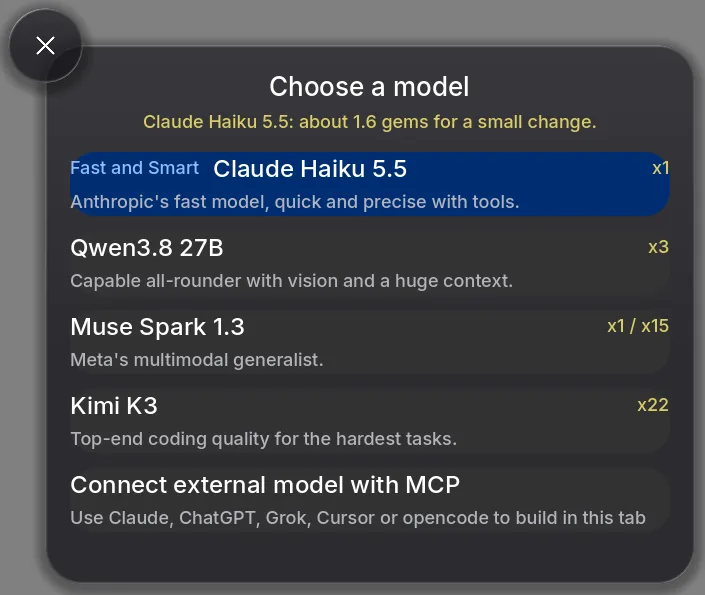
В Shiny Gen открой игру, над которой хочешь работать (или начни новую кнопкой +). Открой вкладку Агент внизу редактора и нажми на название модели рядом с полем чата. Список Выбери модель заканчивается пунктом Подключить внешнюю модель через MCP: выбери его.
2. Нажми «Хост внешнего агента»
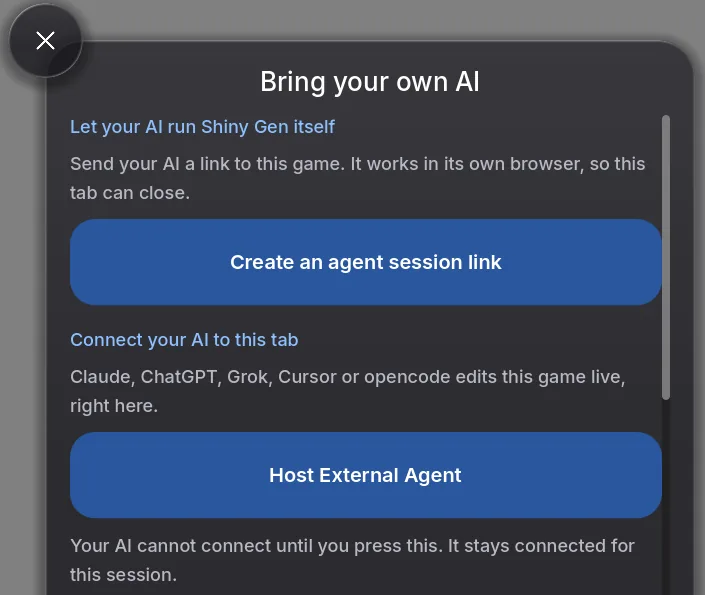
Откроется экран Свой ИИ. В разделе Подключи свой ИИ к этой вкладке нажми Хост внешнего агента. Приложение покажет «Ждём подключения твоего ИИ».
Для этого способа шаг обязателен и идёт первым: пока ты его не нажмёшь, сервер отказывает твоему ассистенту и говорит ему попросить тебя нажать именно эту кнопку. Это делается один раз за сессию, и хостинг остаётся открытым, пока открыт Shiny Gen. (Кнопка Создать ссылку на сессию агента на том же экране это второй способ, которому не нужно открытое приложение.)
3. Добавь сервер в своего ассистента
Адрес:
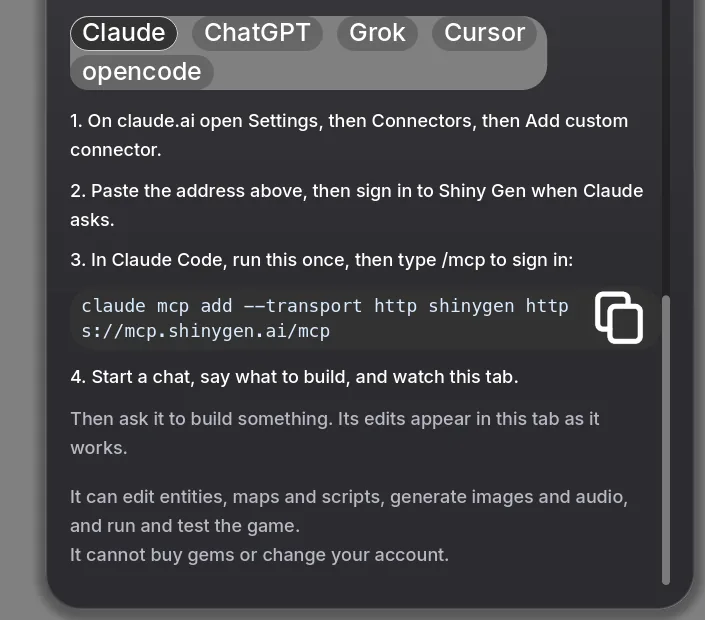
https://mcp.shinygen.ai/mcpНе забудь путь /mcp; сам по себе хост не является конечной точкой. Затем в своём клиенте:
- Claude Code: выполни это один раз, потом набери
/mcp, чтобы войти.
claude mcp add --transport http shinygen https://mcp.shinygen.ai/mcp- Claude в вебе или настольном приложении: открой Settings, затем Connectors, затем Add custom connector и вставь адрес.
- ChatGPT: открой Settings, затем Connectors, и включи Developer mode в разделе Advanced. Выбери Create, назови его Shiny Gen, вставь адрес и оставь вариант со входом.
- Cursor: в Settings найди MCP и добавь новый сервер с этим адресом или добавь его в свой
mcp.json. - Что угодно другое: вставь тот же адрес туда, где твой клиент добавляет MCP-серверы или коннекторы.
4. Разреши доступ
При первом подключении клиента твой браузер открывает страницу согласия Shiny Gen. Войди и подтверди. Вход использует OAuth, и ассистент запрашивает три разрешения:
- projects.read: видеть твой проект: что на экране, открытый документ и его текущее состояние.
- projects.write: писать и править код игры и документы ассетов.
- assets.generate: запускать AI-генерацию (картинки, 3D-модели, анимации спрайтов, а также графику, музыку и поведение, написанные кодом). Именно это разрешение тратит самоцветы.
Отключиться можно в любой момент, а в Shiny Gen есть переключатель, который запрещает всем ассистентам подключаться к твоему аккаунту.
5. Попроси сделать игру
Начни чат со своим ассистентом и скажи, что собрать: «Сделай гоночную игру с видом сверху на три круга против двух машин компьютера. Стрелки для управления. Показывай счётчик кругов.» Держи вкладку Shiny Gen на виду: правки появляются там вживую, пока ассистент работает, и в игру можно сыграть в любой момент.
Что умеет ассистент
Инструменты делятся на пять групп. Твой ассистент выбирает их сам.
- Читать проект. Видеть, что на экране, читать и искать по коду игры, смотреть дерево сцены и обращаться к справочнику языка и API Shiny Gen. Документация приходит через коннектор, так что не нужно ничему учить ассистента или вставлять документацию.
- Писать код. Заменять или патчить GDScript игры. Игра компилируется и возвращает ошибки с номерами строк.
- Проверять в игре. Запускать игру, запускать её на отрезок игрового времени или пока условие в скрипте не станет истинным, читать живые ошибки и напечатанный вывод, делать скриншоты (в том числе серии кадров, чтобы проверить движение) и нажимать клавиши, касания и действия геймпада, включая точно рассчитанные по времени последовательности, когда для приёма нужны две кнопки сразу. Для 3D-игр он также может проверить сцену на перекрывающиеся грани, которые мерцают.
- Делать ассеты. Генерировать картинки, превращать картинку в текстурированную 3D-модель или анимированный спрайт-лист, убирать фон с изображения и просматривать или восстанавливать прежние версии. 3D-модели, 2D-графику, звуковые партитуры и поведение отдельных сущностей тоже можно писать кодом: ассистент пишет документ сам бесплатно или поручает модели сгенерировать его за самоцветы, и в обоих случаях получается документ, который можно дальше править.
- Управлять играми. Начинать новую игру, показывать список твоих игр, открывать одну из них («вернись к платформеру»), делать ремикс и получать ссылку, чтобы поделиться.
Весь смысл в этом цикле: написать, запустить, посмотреть, нажать. Ассистенту, который умеет только писать код, приходится гадать, работает ли игра; тот, кто может её видеть и играть в неё, это выясняет.
Сколько это стоит
- Подключение бесплатно.
- Код, который пишет ассистент, не тратит самоцветы. Он работает на твоём собственном AI-тарифе, так что за модель ты платишь своему AI-провайдеру, а Shiny Gen ничего не берёт за правки кода.
- Генерация тратит самоцветы: картинки, 3D-модели, анимации и всё, что ассистент просит сгенерировать модель. Каждый платный результат сообщает твои самоцветы до, потрачено и осталось.
- Дневной лимит самоцветов ограничивает, сколько самоцветов подключённый ассистент может потратить за день, так что оставленный работать ассистент не опустошит твой баланс.
- Еженедельная квота на бесплатном тарифе. Первое подключение запускает 30-дневный пробный период без квоты. После него бесплатные аккаунты получают еженедельную квоту действий, которые что-то меняют (написание кода, генерация, запуск игры), сейчас 300 в неделю, со сбросом каждый понедельник (UTC). Чтение никогда не ограничено. На тех, кто сделал хотя бы одну покупку, от стартового набора за $2.99, квота не распространяется вовсе. Твой ассистент может проверить твой текущий статус через коннектор.
В Shiny Gen есть и собственный агент, встроенный в приложение, с теми же возможностями. Разница в том, кто запускает модель: встроенный агент работает на Shiny Gen, и каждый его шаг тратит самоцветы, а внешний ассистент работает на твоём тарифе. Цены самоцветов на странице цен.
Чем облачный сервер отличается от MCP-серверов с мостом к настольному редактору
Большинство MCP-серверов для игровых движков это локальные мосты. Ты устанавливаешь движок и плагин для его редактора, запускаешь небольшой сервер на своём компьютере и направляешь на него ассистента командой. Ассистент потом управляет настольным редактором на этой одной машине. Это хороший вариант, если ты уже работаешь в настольном движке: он достаёт до всего редактора, а движок умеет делать нативные сборки твоей игры.
Облачный сервер работает иначе:
- Ничего не нужно устанавливать. Ты добавляешь URL и входишь. Это работает из ассистента в браузере, в настольном приложении или в терминале.
- Игра запускается там, где ты её видишь, во вкладке или приложении Shiny Gen, и ты смотришь, как ложится каждая правка.
- Нет привязки к одному компьютеру. Хостинг принадлежит твоему аккаунту, так что вкладка Shiny Gen и ассистент могут быть на разных машинах, если обе вошли в один и тот же аккаунт.
- Ассеты идут в комплекте. Инструменты для картинок, 3D и звука в том же сервере, оплачиваются самоцветами, и не нужно заводить отдельные аккаунты.
Компромиссы те же, что и у самого Shiny Gen: проекты работают на нашем изолированном форке Godot, поэтому стандартный редактор Godot не может их открыть, и нативных сборок твоей игры пока нет.
Ограничения
- Если хостить из приложения, ассистент работает, пока это приложение открыто. Если ты закроешь Shiny Gen или он потеряет соединение, хостинг прекращается вместе с ним; снова нажми «Хост внешнего агента» и переподключись. Чтобы AI мог работать при закрытом приложении, дай ему вместо этого ссылку на сессию агента (следующий раздел).
- Он не может покупать самоцветы или менять твой аккаунт. Покупки, настройки и изменения аккаунта сервер отклоняет.
- Он работает только с твоими играми. Он может просматривать публичный каталог и делать ремиксы из него, но никогда не меняет чужую игру.
Или пусть твой AI сам запускает Shiny Gen
Со ссылкой на сессию агента твой AI запускает Shiny Gen в собственном браузере, и на твоей стороне ничего не нужно держать открытым.
- Создай ссылку. Для новой игры нажми +, затем Ссылка в разделе Свой агент. Для открытой игры открой выбор модели, выбери Подключить внешнюю модель через MCP, затем Создать ссылку на сессию агента.
- Выбери, сколько длится сессия: 1 час или 24 часа.
- Нажми Копировать ссылку и вставь её своему AI. В копии есть короткая заметка, которая объясняет ему, как открыть ссылку. Теперь Shiny Gen можно закрыть.
Твой AI открывает ссылку в собственном браузере (подойдёт и headless-браузер, который запускает его код) и получает редактор Shiny Gen с этой игрой плюс токен для того же MCP-сервера, без шага входа или согласия. Ограничения: ссылка срабатывает один раз, в течение часа; у твоего аккаунта одновременно может быть только одна живая сессия агента, так что более новая ссылка завершает старую; пока сессия идёт, твоя собственная копия этой игры открывается только для чтения с кнопкой Завершить сессию агента; а посмотреть и отозвать сессии можно в разделе Доступ агентов и траты. Самоцветы работают так же, как описано выше. В справочнике MCP есть подробности, а также как написать свой MCP-клиент.
Если не подключается
- «Not hosting»: нажми «Хост внешнего агента» в приложении, затем подключись снова.
- Не появилось окно входа: разреши всплывающие окна для сайта своего AI-клиента и попробуй ещё раз.
- Соединение сразу обрывается: проверь, что адрес заканчивается на
/mcp. - «Agent access is switched off»: включи «Разрешить подключение ИИ-агентов» в приложении или на странице согласия.
Частые вопросы
Есть ли MCP-сервер для Godot?
Да, двух видов. Локальные серверы-мосты подключают ассистента к настольному редактору Godot на твоём компьютере через плагин для редактора. Сервер Shiny Gen на mcp.shinygen.ai облачный: он управляет игрой на Godot, запущенной в Shiny Gen, в твоём браузере или приложении, и ничего не нужно устанавливать.
Нужно ли что-то устанавливать?
Нет. Ты добавляешь адрес https://mcp.shinygen.ai/mcp в своего ассистента и входишь. Игра запускается в Shiny Gen в твоём браузере или приложении.
Работает ли это с ChatGPT?
Да. В ChatGPT включи Developer mode в Settings, Connectors, Advanced, затем создай коннектор с этим адресом. Claude, Grok, Cursor, opencode и любой другой MCP-клиент тоже работают.
Сколько это стоит?
Подключение и правки кода не тратят самоцветы. Генерация картинок, 3D-моделей, анимаций и звука тратит самоцветы, с дневным лимитом. Бесплатные аккаунты получают 30-дневный пробный период, а затем еженедельную квоту действий (сейчас 300); любая покупка от $2.99 снимает квоту.
Работает ли это, когда Shiny Gen закрыт?
Да, со ссылкой на сессию агента: твой AI запускает Shiny Gen в собственном браузере, так что на твоей стороне ничего не нужно держать открытым. Если же ты подключаешься через хостинг из приложения («Хост внешнего агента»), приложение должно оставаться открытым, пока ассистент работает.
Можно ли написать свой клиент?
Да. Сервер использует Streamable HTTP и OAuth 2.1 с PKCE, с динамической регистрацией клиентов для публичных клиентов. В справочнике MCP есть подробности.