Låt Claude eller ChatGPT bygga ditt spel: en hostad MCP-server för att göra spel
Även på: English · Español · Deutsch · Français · Português · Italiano · Nederlands · Norsk · Bahasa Indonesia · Türkçe · Polski · Tiếng Việt · Русский · 日本語 · 한국어 · 繁體中文
För att låta Claude eller ChatGPT bygga ditt spel ansluter du den till mcp.shinygen.ai, Shiny Gens hostade MCP-server. Det finns inget att installera: ingen motor, inget tillägg till någon redigerare, ingen lokal server. När den är ansluten läser din assistent ditt levande Shiny Gen-projekt, skriver GDScript och genererar grafik, 3D-modeller och ljud. Sedan gör den det som annars brukar bli kvar hos dig: den kör spelet, tar skärmbilder, trycker på kontrollerna, läser körfelen och rättar det den har förstört.
MCP (Model Context Protocol) är en öppen standard för att ge en AI-assistent verktyg. Shiny Gen gör sin motor, sina redigerare och sina genereringsmodeller tillgängliga som MCP-verktyg, så att alla assistenter som talar MCP kan använda dem. Det här inlägget går igenom installationen steg för steg, vad verktygen låter assistenten göra, vad det kostar och begränsningarna.
Det finns två sätt att ansluta. Du kan ta emot din assistent från din öppna Shiny Gen-app (stegen nedan), och den fungerar så länge appen är öppen. Eller så kan du ge din AI en länk för agentsession: den öppnar Shiny Gen i sin egen webbläsare och arbetar där, utan att något är öppet hos dig. Det andra sättet finns längre ner.
Det här behöver du
- Ett Shiny Gen-konto (gratis) och ett spel öppet i Shiny Gen, i en webbläsare på shinygen.ai/play eller i appen.
- En MCP-klient. Appen ger steg för Claude (på webben, i skrivbordsappen och i Claude Code), ChatGPT, Grok, Cursor och opencode. Alla andra MCP-klienter fungerar med samma adress, och det gör också en klient som du skriver själv.
Ställ in det
1. Öppna modellväljaren
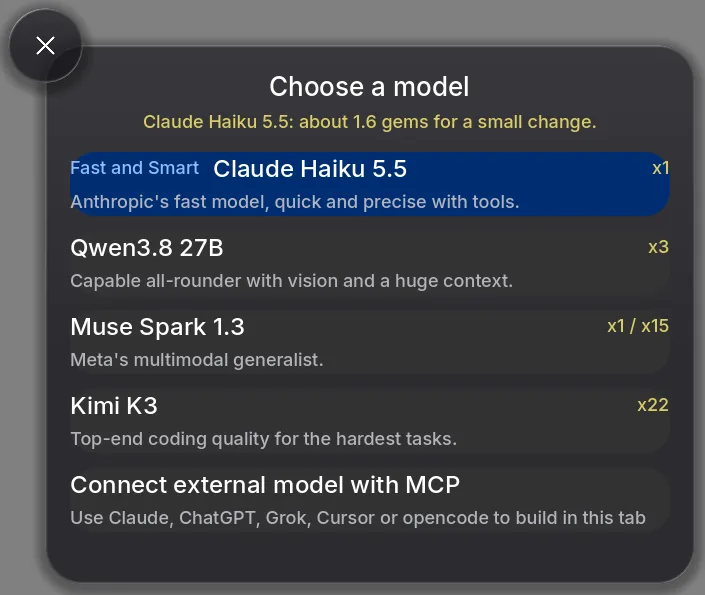
Öppna spelet du vill arbeta med i Shiny Gen (eller starta ett nytt med knappen +). Öppna fliken Agent längst ner i redigeraren och tryck på modellnamnet bredvid chattrutan. Listan Välj en modell slutar med Anslut extern modell med MCP: välj den.
2. Tryck på Ta emot extern agent
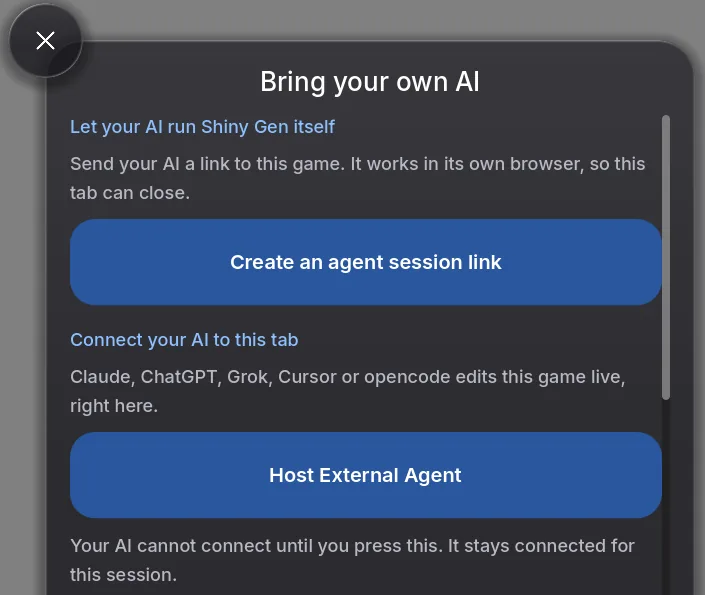
Skärmen Använd din egen AI öppnas. Under Anslut din AI till den här fliken trycker du på Ta emot extern agent. Appen visar sedan "Väntar på att din AI ska ansluta".
För det här sättet är steget obligatoriskt, och det kommer först: tills du trycker på knappen avvisar servern din assistent och ber den att be dig trycka på just den knappen. Du gör det en gång per session, och mottagningen är öppen så länge Shiny Gen är öppet. (Knappen Skapa en länk för agentsession på samma skärm är det andra sättet, som inte kräver att appen är öppen.)
3. Lägg till servern i din assistent
Adressen är:
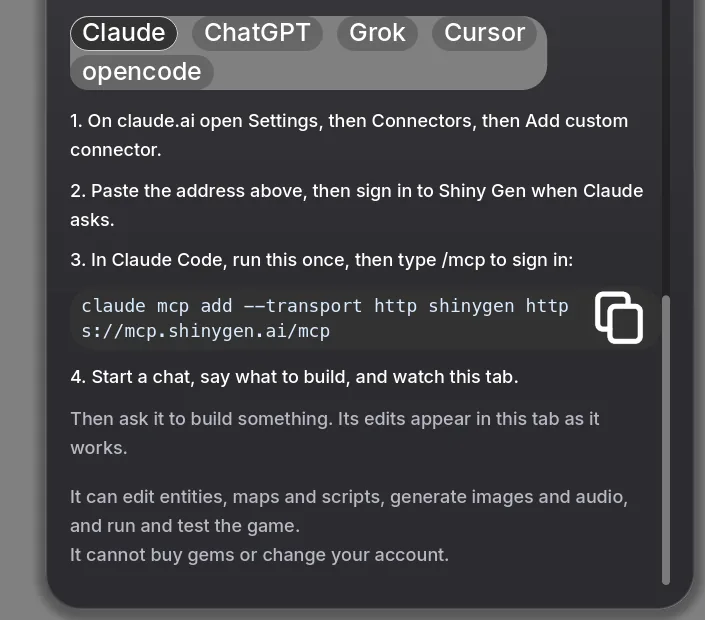
https://mcp.shinygen.ai/mcpTa med sökvägen /mcp; värden ensam är inte slutpunkten. Gör sedan så här i din klient:
- Claude Code: kör det här en gång och skriv sedan
/mcpför att logga in.
claude mcp add --transport http shinygen https://mcp.shinygen.ai/mcp- Claude på webben eller i skrivbordsappen: öppna Settings, sedan Connectors, sedan Add custom connector, och klistra in adressen.
- ChatGPT: öppna Settings, sedan Connectors, och slå på Developer mode under Advanced. Välj Create, ge den namnet Shiny Gen, klistra in adressen och behåll inloggningsalternativet.
- Cursor: leta upp MCP i Settings och lägg till en ny server med adressen, eller lägg till den i din
mcp.json. - Allt annat: klistra in samma adress där din klient lägger till MCP-servrar eller kopplingar.
4. Godkänn åtkomst
Första gången en klient ansluter öppnar din webbläsare en godkännandesida från Shiny Gen. Logga in och godkänn. Inloggningen använder OAuth, och assistenten ber om tre behörigheter:
- projects.read: se ditt projekt: vad som syns på skärmen, det öppna dokumentet och dess aktuella läge.
- projects.write: skriva och redigera spelkod och resursdokument.
- assets.generate: köra AI-generering (bilder, 3D-modeller, sprite-animationer, och grafik, musik och beteenden skrivna som kod). Det är den här som kostar ädelstenar.
Du kan koppla från när som helst, och Shiny Gen har en inställning som stoppar alla assistenter från att ansluta till ditt konto.
5. Be om ett spel
Starta en chatt i din assistent och säg vad den ska bygga: "Gör ett racingspel sett ovanifrån med tre varv mot två datorstyrda bilar. Piltangenterna för att köra. Visa varvräknaren." Ha Shiny Gen-fliken där du kan se den: ändringarna syns där direkt medan assistenten arbetar, och du kan spela spelet när som helst.
Vad assistenten kan göra
Verktygen delas in i fem grupper. Din assistent väljer dem själv.
- Läsa projektet. Se vad som syns på skärmen, läsa och söka i spelets kod, granska scenträdet och slå upp Shiny Gens språkreferens och API. Dokumentationen kommer genom kopplingen, så du behöver inte lära din assistent något eller klistra in dokumentation.
- Skriva kod. Ersätta eller ändra spelets GDScript. Spelet kompileras och rapporterar fel tillbaka med radnummer.
- Speltesta. Köra spelet, köra det en stund i speltid eller tills ett villkor i skriptet är sant, läsa de aktuella felen och den utskrivna texten, ta skärmbilder (även serier av bilder för att kontrollera rörelse) och trycka på tangenter, tryck och handkontrollsåtgärder, även tidsinställda sekvenser när ett drag kräver två knappar samtidigt. För 3D-spel kan den också kontrollera scenen efter överlappande ytor som flimrar.
- Göra resurser. Generera bilder, göra om en bild till en texturerad 3D-modell eller ett animerat spriteark, ta bort en bilds bakgrund och bläddra bland eller återställa tidigare versioner. 3D-modeller, 2D-grafik, ljudpartitur och beteende per entitet kan också skrivas som kod: assistenten skriver dokumentet själv gratis, eller låter en modell generera det mot ädelstenar, och hur som helst får du ett dokument som du kan fortsätta redigera.
- Hantera spel. Starta ett nytt spel, lista dina spel, öppna ett ("gå tillbaka till plattformsspelet"), remixa ett och hämta en delningslänk.
Den loopen av skriva, köra, titta och trycka är själva poängen. En assistent som bara kan skriva kod måste gissa om spelet fungerar; en som kan se och spela det tar reda på det.
Vad det kostar
- Att ansluta är gratis.
- Kod som assistenten skriver kostar inga ädelstenar. Den körs på din egen AI-plan, så du betalar din AI-leverantör för modellen, och Shiny Gen tar inget betalt för kodändringar.
- Generering kostar ädelstenar: bilder, 3D-modeller, animationer och allt som assistenten ber en modell att generera. Varje betalt resultat rapporterar dina ädelstenar före, använda och kvar.
- Ett dagligt tak för ädelstenar begränsar hur många ädelstenar en ansluten assistent kan använda på en dag, så att en assistent som får fortsätta köra inte kan tömma ditt saldo.
- En veckokvot på gratisnivån. Din första anslutning startar en provperiod på 30 dagar utan kvot. Därefter får gratiskonton en veckokvot för åtgärder som ändrar något (skriva kod, generera, köra spelet), för närvarande 300 i veckan, som återställs varje måndag (UTC). Läsning begränsas aldrig. Den som har gjort ett köp, från ett startpaket för $2.99, omfattas inte av kvoten alls. Din assistent kan kontrollera din aktuella status genom kopplingen.
Shiny Gen har också en egen agent inbyggd i appen, med samma förmågor. Skillnaden är vem som kör modellen: den inbyggda agenten körs hos Shiny Gen och vart och ett av dess steg kostar ädelstenar, medan en extern assistent körs på din plan. Se prissidan för priserna på ädelstenar.
Hur en hostad server skiljer sig från MCP-servrar som är en brygga till skrivbordet
De flesta MCP-servrar för spelmotorer är lokala bryggor. Du installerar motorn och ett tillägg till dess redigerare, kör en liten server på din dator och pekar din assistent mot den med ett kommando. Assistenten styr sedan skrivbordsredigeraren på den enda datorn. Det passar bra när du redan arbetar i en skrivbordsmotor: den når hela redigeraren, och motorn kan göra inbyggda versioner av ditt spel.
En hostad server fungerar annorlunda:
- Inget att installera. Du lägger till en URL och loggar in. Det fungerar från en assistent i en webbläsare, i en skrivbordsapp eller i en terminal.
- Spelet körs där du kan se det, i din Shiny Gen-flik eller app, och du ser varje ändring landa.
- Inte bunden till en dator. Mottagningen hör till ditt konto, så Shiny Gen-fliken och assistenten kan vara på olika datorer, så länge båda är inloggade på samma konto.
- Resurserna följer med. Verktyg för bild, 3D och ljud finns i samma server, betalas med ädelstenar, utan separata konton att sätta upp.
Avvägningarna är desamma som för Shiny Gen självt: projekten körs på vår sandlådeisolerade fork av Godot, så den vanliga Godot-redigeraren kan inte öppna dem, och det finns inga inbyggda versioner av ditt spel än.
Begränsningar
- Mottagen från din app fungerar den så länge appen är öppen. Om du stänger Shiny Gen eller det tappar anslutningen upphör mottagningen också; tryck på Ta emot extern agent igen och anslut på nytt. För att låta din AI arbeta med appen stängd, ge den en länk för agentsession i stället (nästa avsnitt).
- Den kan inte köpa ädelstenar eller ändra ditt konto. Köp, inställningar och kontoändringar avvisas av servern.
- Den fungerar bara på dina spel. Den kan bläddra i den offentliga katalogen och remixa därifrån, men aldrig ändra någon annans spel.
Eller låt din AI köra Shiny Gen själv
Med en länk för agentsession kör din AI Shiny Gen i sin egen webbläsare, och inget behöver vara öppet hos dig.
- Skapa länken. För ett nytt spel trycker du på + och sedan Länk under Använd din egen agent. För ett spel som du har öppet öppnar du modellväljaren, väljer Anslut extern modell med MCP och sedan Skapa en länk för agentsession.
- Välj hur länge sessionen ska vara: 1 timme eller 24 timmar.
- Tryck på Kopiera länk och klistra in den till din AI. Kopian innehåller en kort notis som berättar hur den öppnar länken. Du kan stänga Shiny Gen nu.
Din AI öppnar länken i sin egen webbläsare (en headless-webbläsare som dess kod startar räknas) och får en Shiny Gen-redigerare för det spelet plus en token för samma MCP-server, utan något steg för inloggning eller godkännande. Begränsningarna: länken fungerar en gång, inom en timme; ditt konto har en aktiv agentsession i taget, så en nyare länk avslutar den äldre; medan sessionen pågår öppnas din egen kopia av spelet skrivskyddad med en knapp Avsluta agentsession; och du kan se och återkalla sessioner under Agent access and spending. Ädelstenar fungerar på samma sätt som ovan. MCP-referensen har detaljerna, tillsammans med hur du skriver en egen MCP-klient.
Om det inte ansluter
- "Not hosting": tryck på Ta emot extern agent i appen och anslut sedan igen.
- Inget inloggningsfönster dök upp: tillåt popupfönster för din AI-klients webbplats och försök igen.
- Anslutningen misslyckas direkt: kontrollera att adressen slutar med
/mcp. - "Agent access is switched off": slå på "Låt AI-agenter ansluta" i appen eller på godkännandesidan.
Vanliga frågor
Finns det en MCP-server för Godot?
Ja, av två slag. Lokala bryggservrar ansluter en assistent till Godots skrivbordsredigerare på din dator, genom ett tillägg till redigeraren. Shiny Gens server på mcp.shinygen.ai är hostad: den styr ett Godot-spel som körs i Shiny Gen, i din webbläsare eller i appen, utan något att installera.
Måste jag installera något?
Nej. Du lägger till adressen https://mcp.shinygen.ai/mcp i din assistent och loggar in. Spelet körs i Shiny Gen i din webbläsare eller i appen.
Fungerar det med ChatGPT?
Ja. I ChatGPT slår du på Developer mode under Settings, Connectors, Advanced, och skapar sedan en koppling med adressen. Claude, Grok, Cursor, opencode och alla andra MCP-klienter fungerar också.
Vad kostar det?
Att ansluta och att ändra kod kostar inga ädelstenar. Att generera bilder, 3D-modeller, animationer och ljud kostar ädelstenar, med ett dagligt tak. Gratiskonton får en provperiod på 30 dagar och sedan en veckokvot för åtgärder (för närvarande 300); ett köp, vilket som helst, från $2.99 tar bort kvoten.
Fungerar det när Shiny Gen är stängt?
Ja, med en länk för agentsession: din AI kör Shiny Gen i sin egen webbläsare, så inget behöver vara öppet hos dig. Om du i stället ansluter genom att ta emot den från din app (Ta emot extern agent) måste appen vara öppen medan assistenten arbetar.
Kan jag bygga en egen klient?
Ja. Servern använder Streamable HTTP och OAuth 2.1 med PKCE, med dynamisk klientregistrering för publika klienter. MCP-referensen har detaljerna.