Claude や ChatGPT にゲームを作らせよう: ゲーム制作のためのホスト型 MCP サーバー
他の言語: English · Español · Deutsch · Français · Português · Italiano · Nederlands · Svenska · Norsk · Bahasa Indonesia · Türkçe · Polski · Tiếng Việt · Русский · 한국어 · 繁體中文
Claude や ChatGPT にゲームを作らせるには、Shiny Gen のホスト型 MCP サーバー mcp.shinygen.ai に接続します。インストールするものはありません。エンジンも、エディターのプラグインも、ローカルサーバーも要りません。接続すると、アシスタントは動いている Shiny Gen のプロジェクトを読み、GDScript を書き、アート、3D モデル、サウンドを生成します。そして、ふだんは自分でやるしかない部分もこなします。ゲームを動かし、スクリーンショットを撮り、操作ボタンを押し、実行時エラーを読み、壊したところを直します。
MCP (Model Context Protocol) は、AI アシスタントにツールを渡すためのオープンな標準です。Shiny Gen はエンジン、エディター、生成モデルを MCP のツールとして公開しているので、MCP に対応したアシスタントならどれでも使えます。この記事では、設定の手順、ツールでアシスタントが何をできるか、費用、制限を説明します。
接続方法は2つあります。開いている Shiny Gen アプリからアシスタントをホストする 方法 (下の手順) では、そのアプリを開いている間だけ動きます。もう1つは AI にエージェントのセッションリンクを渡す 方法で、AI が自分のブラウザで Shiny Gen を開いて作業するので、こちら側では何も開いておく必要がありません。2つ目の方法はもっと下で説明します。
必要なもの
- Shiny Gen のアカウント (無料) と、Shiny Gen で開いたゲーム。ブラウザなら shinygen.ai/play、またはアプリで。
- MCP クライアント。 アプリには、Claude (Web、デスクトップアプリ、Claude Code)、ChatGPT、Grok、Cursor、opencode 向けの手順があります。ほかの MCP クライアントも同じアドレスで使え、自分で書いたクライアントでも使えます。
設定する
1. モデル選択を開く
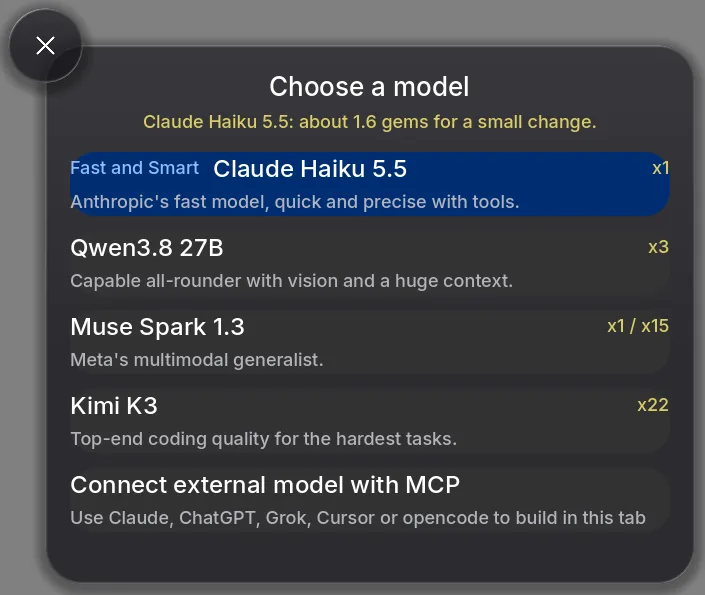
Shiny Gen で作業したいゲームを開きます (または + ボタンで新しいゲームを始めます)。エディターの下にある エージェント タブを開き、チャット欄の横にあるモデル名をタップします。モデルを選択 の一覧の最後に MCP で外部モデルを接続 があるので、それを選びます。
2. 外部エージェントをホスト を押す
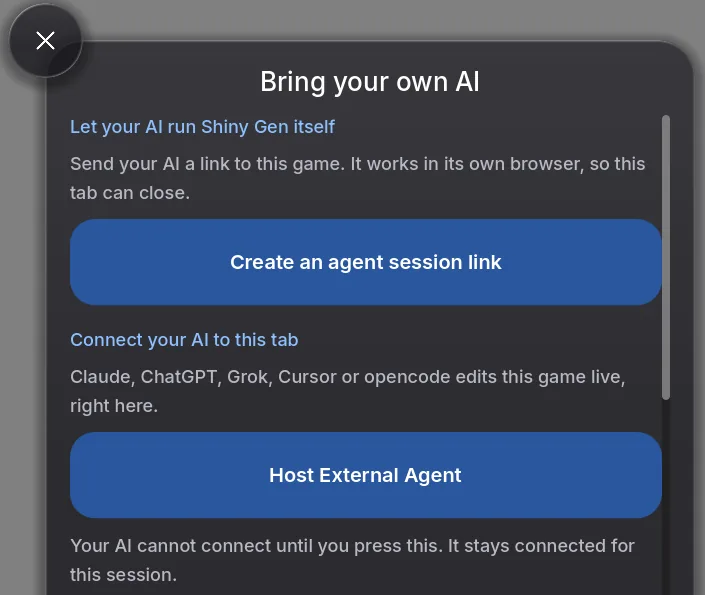
自分の AI を使う 画面が開きます。AI をこのタブに接続 の下で 外部エージェントをホスト を押します。するとアプリに「AI の接続を待っています」と表示されます。
この方法では、この手順が必須で、しかも最初に行います。押すまでは、サーバーはアシスタントを拒否し、このボタンを押すようあなたに頼むよう伝えます。1回のセッションにつき1度押せばよく、Shiny Gen を開いている間はホストが続きます。(同じ画面の エージェントのセッションリンクを作成 ボタンがもう1つの方法で、こちらはアプリを開いておく必要がありません。)
3. アシスタントにサーバーを追加する
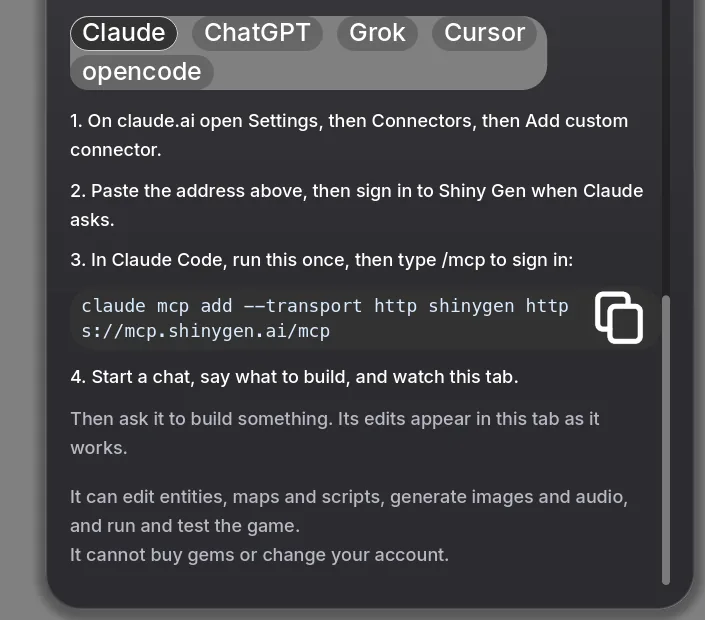
アドレスは次のとおりです:
https://mcp.shinygen.ai/mcp/mcp のパスまで入れてください。ホスト名だけではエンドポイントになりません。それから、お使いのクライアントで:
- Claude Code: これを1回実行してから、
/mcpと入力してサインインします。
claude mcp add --transport http shinygen https://mcp.shinygen.ai/mcp- Web 版やデスクトップ版の Claude: 設定を開き、コネクタ、カスタムコネクタを追加 の順に進んで、アドレスを貼り付けます。
- ChatGPT: 設定を開いてコネクタに進み、詳細設定で開発者モードをオンにします。作成を選び、名前を Shiny Gen にして、アドレスを貼り付け、サインインのオプションはそのままにします。
- Cursor: 設定で MCP を探し、アドレスで新しいサーバーを追加するか、
mcp.jsonに追加します。 - そのほか: クライアントで MCP サーバーやコネクタを追加する場所に、同じアドレスを貼り付けます。
4. アクセスを許可する
クライアントが初めて接続するとき、ブラウザで Shiny Gen の同意ページが開きます。サインインして許可してください。サインインには OAuth を使い、アシスタントは3つの権限を求めます:
- projects.read: プロジェクトを見る。画面に何があるか、開いているドキュメントとその現在の状態。
- projects.write: ゲームのコードとアセットのドキュメントを書いて編集する。
- assets.generate: AI 生成を実行する (画像、3D モデル、スプライトアニメーション、そしてコードとして書かれるアート、音楽、ふるまい)。ジェムを使うのはこの権限です。
いつでも接続を解除でき、Shiny Gen にはアカウントへのアシスタントの接続をすべて止めるスイッチがあります。
5. ゲームを頼む
アシスタントでチャットを始め、作ってほしいものを伝えます:「コンピューターの車2台と3周走る、見下ろし型のレースゲームを作って。矢印キーで運転。周回数を表示して。」Shiny Gen のタブは見える場所に置いておいてください。アシスタントが作業するにつれて、編集がそこにリアルタイムで反映され、いつでもゲームを遊べます。
アシスタントにできること
ツールは5つのグループに分かれます。どれを使うかはアシスタントが自分で選びます。
- プロジェクトを読む。 画面に何があるかを見て、ゲームのコードを読んだり検索したりし、シーンツリーを調べ、Shiny Gen の言語リファレンスと API を参照します。ドキュメントはコネクタ経由で届くので、アシスタントに何かを教えたり、ドキュメントを貼り付けたりする必要はありません。
- コードを書く。 ゲームの GDScript を置き換えたり、部分的に直したりします。ゲームはコンパイルされ、エラーを行番号つきで返します。
- テストプレイする。 ゲームを動かし、一定のゲーム時間だけ、またはスクリプト内の条件が真になるまで動かし、リアルタイムのエラーと出力を読み、スクリーンショットを撮り (動きを確かめるための連続フレームも含む)、キー、タップ、ゲームパッドの操作を押します。2つのボタンを同時に押す必要がある動きには、タイミングを合わせた連続操作も使います。3D ゲームでは、重なってちらつく面がないかシーンを確かめることもできます。
- アセットを作る。 画像を生成し、絵をテクスチャ付きの 3D モデルやアニメーションするスプライトシートに変え、画像の背景を消し、以前のバージョンを見たり戻したりします。3D モデル、2D アート、音楽の楽譜、エンティティごとのふるまいはコードとしても書けます。アシスタントがドキュメントを自分で書けば無料、モデルに生成させればジェムを使い、どちらの場合も編集を続けられるドキュメントが手に入ります。
- ゲームを管理する。 新しいゲームを始め、自分のゲームを一覧し、1つを開き (「さっきのアクションゲームに戻って」)、リミックスし、共有リンクを取得します。
書く、動かす、見る、押す、このループこそが肝心です。コードを書くことしかできないアシスタントは、ゲームが動くかどうかを推測するしかありません。見て遊べるアシスタントなら、確かめられます。
費用
- 接続は無料です。
- アシスタントが書くコードにはジェムがかかりません。 あなたの AI プランで動くので、モデルの料金は AI のプロバイダーに払い、Shiny Gen はコードの編集に何も請求しません。
- 生成にはジェムを使います: 画像、3D モデル、アニメーション、そしてアシスタントがモデルに生成を頼むものすべて。有料の結果ごとに、使う前のジェム、使ったジェム、残りのジェムが報告されます。
- 1日のジェム上限 で、接続したアシスタントが1日に使えるジェムの量が制限されるので、動かしっぱなしのアシスタントが残高を使い果たすことはありません。
- 無料プランには週ごとの枠があります。 最初の接続から 30 日間は、枠のない試用期間です。その後、無料アカウントには何かを変える操作 (コードを書く、生成する、ゲームを動かす) の週ごとの枠があり、現在は週 300 回で、毎週月曜日 (UTC) にリセットされます。読み取りには制限がありません。$2.99 のスターターパックから何か購入したことがある人は、この枠の対象外です。現在の状態は、アシスタントがコネクタ経由で確認できます。
Shiny Gen にはアプリに内蔵されたエージェントもあり、できることは同じです。違うのはモデルを動かすのが誰かです。内蔵エージェントは Shiny Gen 上で動き、1ステップごとにジェムを使います。外部のアシスタントはあなたのプランで動きます。ジェムの価格は料金ページをご覧ください。
ホスト型サーバーとデスクトップをつなぐ MCP サーバーの違い
ゲームエンジン向けの MCP サーバーの多くは ローカルブリッジ です。エンジンとそのエディター用のプラグインをインストールし、パソコンで小さなサーバーを動かし、コマンドでアシスタントをそこに向けます。するとアシスタントは、その1台のマシン上のデスクトップエディターを操作します。すでにデスクトップのエンジンで作業しているなら、これは良い選択です。エディター全体に手が届き、エンジンはゲームのネイティブビルドを作れます。
ホスト型 のサーバーは違う仕組みです:
- インストール不要。 URL を追加してサインインするだけです。ブラウザ、デスクトップアプリ、ターミナルのどのアシスタントからでも使えます。
- ゲームは見える場所で動きます。 Shiny Gen のタブやアプリの中で動き、すべての編集が反映されるのを見られます。
- 1台のパソコンに縛られません。 ホストはアカウントに結びついているので、両方が同じアカウントにサインインしていれば、Shiny Gen のタブとアシスタントは別のマシンにあってもかまいません。
- アセットも一緒です。 画像、3D、サウンドのツールが同じサーバーにあり、ジェムで課金されるので、別のアカウントを用意する必要はありません。
トレードオフは Shiny Gen 本体と同じです。プロジェクトは私たちのサンドボックス化した Godot のフォーク版で動くので、標準の Godot エディターでは開けず、作ったゲームのネイティブビルドもまだありません。
制限
- アプリからホストした場合、そのアプリを開いている間だけ動きます。 Shiny Gen を閉じたり接続が切れたりすると、ホストも止まります。もう一度 外部エージェントをホスト を押して、接続し直してください。アプリを閉じたまま AI に作業させたいなら、代わりにエージェントのセッションリンクを渡してください (次のセクション)。
- ジェムの購入やアカウントの変更はできません。 購入、設定、アカウントの変更は、サーバーが拒否します。
- 自分のゲームだけで動きます。 公開カタログを見たり、そこからリミックスしたりはできますが、ほかの人のゲームを変えることはありません。
または、AI に Shiny Gen を自分で動かしてもらう
エージェントのセッションリンクを使うと、AI が自分のブラウザで Shiny Gen を動かすので、こちら側では何も開いておく必要がありません。
- リンクを作ります。新しいゲームなら、+ を押してから 自分のエージェントを使う の下の リンク を押します。開いているゲームなら、モデル選択を開いて MCP で外部モデルを接続 を選び、エージェントのセッションリンクを作成 を押します。
- セッションの長さを選びます: 1時間か24時間。
- リンクをコピー を押して、AI に貼り付けます。コピーには、リンクの開き方を AI に伝える短いメモが含まれます。もう Shiny Gen を閉じてかまいません。
AI は自分のブラウザでリンクを開き (コードで起動するヘッドレスブラウザでもかまいません)、そのゲームの Shiny Gen エディターと、同じ MCP サーバー用のトークンを受け取ります。サインインや同意の手順はありません。制限: リンクは1時間以内に1回だけ使えます。アカウントで同時に動くエージェントセッションは1つだけなので、新しいリンクを作ると古いセッションは終わります。セッションの間、あなたの側のそのゲームは読み取り専用で開き、エージェントのセッションを終了 ボタンが表示されます。セッションは Agent access and spending で確認して取り消せます。ジェムの扱いは上と同じです。詳しくは MCP リファレンスをご覧ください。自分で MCP クライアントを書く方法も載っています。
接続できないとき
- 「Not hosting」: アプリで 外部エージェントをホスト を押してから、もう一度接続してください。
- サインインのウィンドウが出ない: AI クライアントのサイトでポップアップを許可して、もう一度試してください。
- 接続がすぐに失敗する: アドレスが
/mcpで終わっているか確かめてください。 - 「Agent access is switched off」: アプリか同意ページで「AIエージェントの接続を許可」をオンにしてください。
よくある質問
Godot 用の MCP サーバーはありますか?
はい、2種類あります。ローカルブリッジのサーバーは、エディターのプラグインを通して、アシスタントをパソコン上のデスクトップ版 Godot エディターにつなぎます。mcp.shinygen.ai にある Shiny Gen のサーバーはホスト型で、ブラウザやアプリの Shiny Gen で動く Godot のゲームを操作し、インストールするものはありません。
何かインストールする必要はありますか?
いいえ。アシスタントに https://mcp.shinygen.ai/mcp というアドレスを追加して、サインインするだけです。ゲームはブラウザやアプリの Shiny Gen で動きます。
ChatGPT で使えますか?
はい。ChatGPT の 設定、コネクタ、詳細設定 で開発者モードをオンにし、そのアドレスでコネクタを作成します。Claude、Grok、Cursor、opencode、そのほかの MCP クライアントでも使えます。
費用はいくらですか?
接続とコードの編集にはジェムがかかりません。画像、3D モデル、アニメーション、サウンドの生成にはジェムを使い、1日の上限があります。無料アカウントには 30 日間の試用期間があり、その後は操作の週ごとの枠 (現在 300 回) があります。$2.99 からの何らかの購入で、この枠はなくなります。
Shiny Gen を閉じていても動きますか?
はい、エージェントのセッションリンクを使えば動きます。AI が自分のブラウザで Shiny Gen を動かすので、こちら側では何も開いておく必要がありません。代わりにアプリからホストして接続する (外部エージェントをホスト) 場合は、アシスタントが作業している間アプリを開いておく必要があります。
自分のクライアントを作れますか?
はい。サーバーは Streamable HTTP と、PKCE 付きの OAuth 2.1 を使い、公開クライアント向けの動的クライアント登録に対応しています。詳しくは MCP リファレンスをご覧ください。