Comment créer un jeu Godot dans ton navigateur avec l'IA (rien à installer)
Aussi en: English · Español · Deutsch · Português · Italiano · Nederlands · Svenska · Norsk · Bahasa Indonesia · Türkçe · Polski · Tiếng Việt · Русский · 日本語 · 한국어 · 繁體中文
Pour créer un jeu Godot dans ton navigateur avec l'IA, ouvre Shiny Gen sur shinygen.ai/play, crée un nouveau jeu sur le moteur Godot et décris le jeu que tu veux. Shiny Gen fait tourner Godot lui-même dans le navigateur : notre fork du moteur, compilé en WebAssembly, avec un rendu WebGPU (et WebGL quand un navigateur n'a pas WebGPU). Son agent IA écrit du vrai GDScript, puis lance le jeu, prend des captures, appuie sur les commandes, lit les erreurs et corrige ce qui ne va pas. Il n'y a rien à installer, et la même chose fonctionne dans l'app Shiny Gen sur iPhone, iPad et Android.
Ce guide détaille chaque étape, puis explique en quoi c'est différent d'ajouter de l'IA à l'éditeur Godot sur ordinateur, et quand l'éditeur sur ordinateur est le meilleur choix.
Godot a-t-il de l'IA ?
Pas intégrée. L'éditeur Godot que tu télécharges sur godotengine.org n'est pas livré avec un assistant IA. Les gens qui veulent l'aide de l'IA avec Godot prennent en général l'une de ces trois voies :
- Un plugin dans l'éditeur sur ordinateur qui ajoute un panneau de chat ou de la génération de code.
- Un assistant de code généraliste (Claude, ChatGPT, Cursor) qui écrit des scripts dans un projet Godot sur leur ordinateur. Installer le moteur, trouver les graphismes et le son, et lancer le jeu pour le tester restent à ta charge.
- Un outil construit sur Godot avec l'IA au centre. Shiny Gen est de ce type. Le moteur, l'agent IA, les outils de graphismes et de son et le jeu vivent tous dans un seul onglet de navigateur ou une seule app.
Ce qu'il te faut
- Un navigateur récent sur un ordinateur, une tablette ou un téléphone, ou l'app Shiny Gen depuis l'App Store ou Google Play.
- Un compte Shiny Gen gratuit. Les nouveaux comptes commencent avec des gemmes gratuites, que l'IA dépense.
C'est tout. Il n'y a ni moteur, ni SDK, ni plugin à installer.
Étape par étape
1. Ouvre Shiny Gen
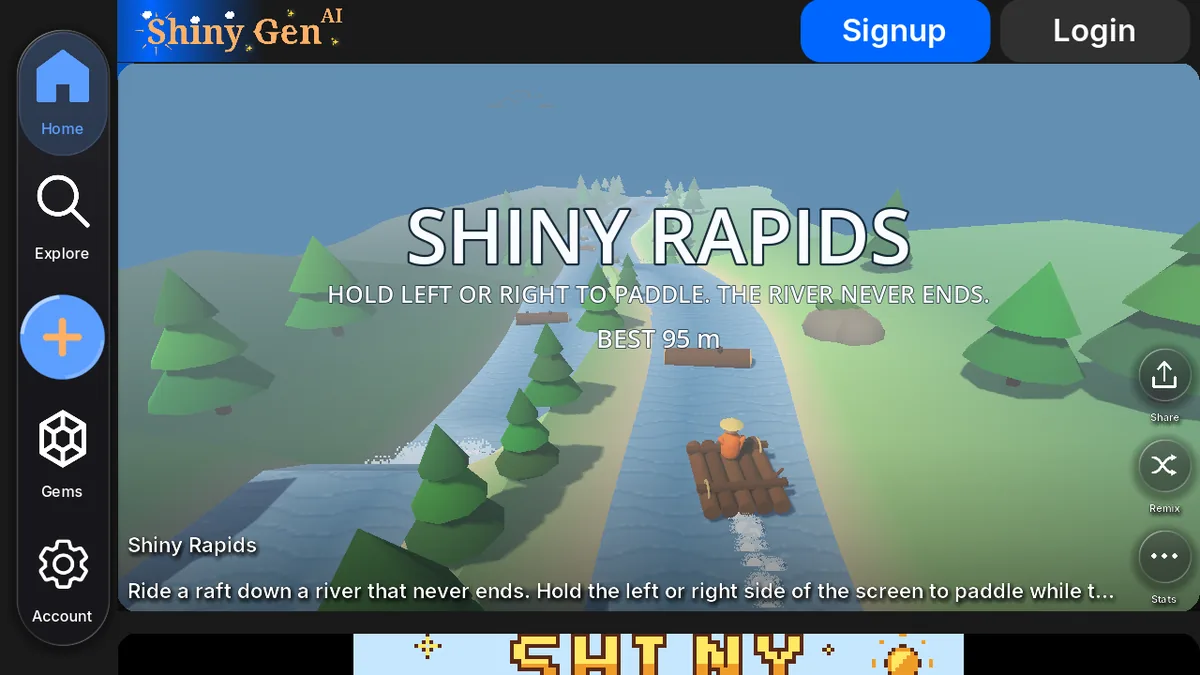
Va sur shinygen.ai/play. Le fil d'accueil lance des jeux de notre catalogue, et la plupart sont des jeux Godot : tu peux y jouer, regarder leur code ou les remixer en ta propre copie. Créer un jeu demande un compte, donc inscris-toi ou connecte-toi en haut de la page.
2. Crée un nouveau jeu et choisis le moteur Godot
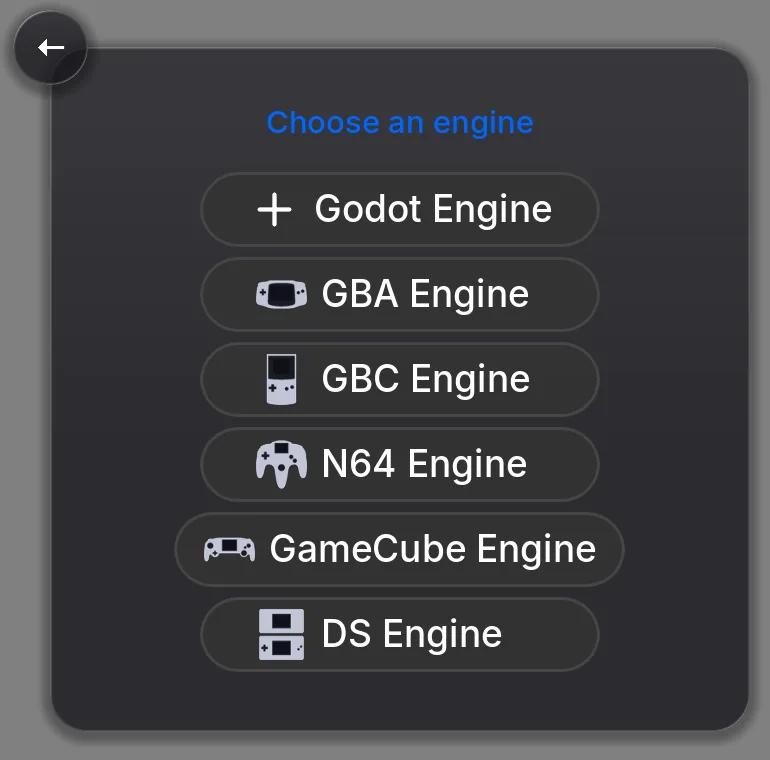
Appuie sur le bouton +. Sous Agent intégré, choisis Nouveau (« Crée un jeu à partir de zéro »). L'écran suivant te demande Choisis un moteur : prends Moteur Godot.
Les cinq autres lignes sont des moteurs que nous avons construits pour les jeux de style rétro (GBA, GBC, N64, GameCube et DS). C'est le sujet d'un autre article ; pour un jeu Godot, c'est la première ligne. Si tu préfères partir de quelque chose qui fonctionne déjà, choisis Remix au lieu de Nouveau et prends l'un de nos jeux.
Un nouveau jeu Godot s'ouvre dans l'éditeur. Il démarre vide, exprès : l'agent construit ce que tu décris au lieu de modifier un modèle que tu n'as pas demandé.
3. Décris le jeu
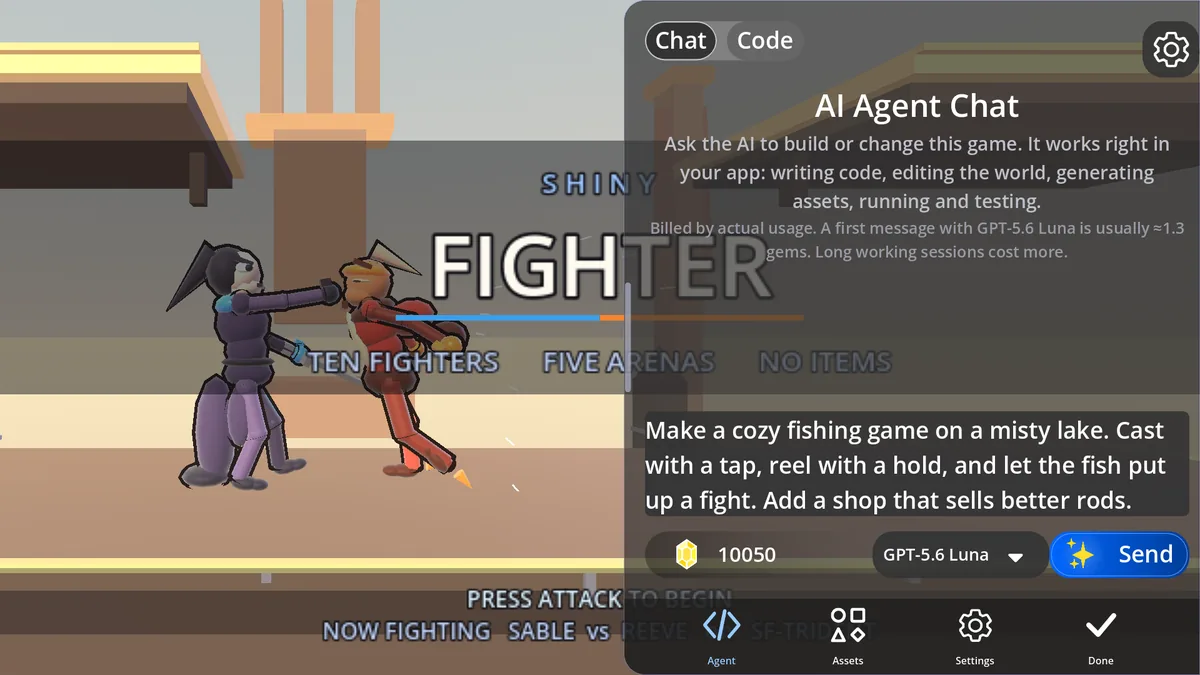
Ouvre l'onglet Agent en bas de l'éditeur. Sa vue Chat est l'endroit où tu parles à l'agent. Écris ce que tu veux en langage courant. Un bon premier message dit :
- Quel genre de jeu c'est et ce que fait le joueur.
- Les commandes (toucher, faire glisser, flèches, une manette).
- L'objectif, et comment une partie se termine ou se score.
- Le style visuel, si ça compte pour toi : 3D low-poly, pixel art, une palette de couleurs.
Par exemple : « Crée un petit jeu de plateforme en 3D. Un renard saute entre des îles flottantes et ramasse des gemmes. Flèches ou joystick à l'écran pour bouger, espace ou A pour sauter. Tomber te renvoie à la dernière île. Affiche le nombre de gemmes et un chrono. »
Le bouton à côté de la zone de saisie choisit le modèle, et l'écran t'indique à peu près ce qu'un message coûte avec lui. L'agent intégré est facturé en gemmes selon l'usage réel, donc une longue session de travail coûte plus qu'une petite correction.
4. Regarde l'agent le construire et le tester
Appuie sur Envoyer et regarde le jeu prendre forme dans le même onglet. L'agent ne se contente pas d'écrire du code en espérant que ça marche. À chaque tour, il :
- Écrit ou modifie le GDScript de ton jeu.
- Le lance et lit les erreurs d'exécution, avec les numéros de ligne.
- Prend des captures pour vérifier ce qui est vraiment à l'écran.
- Appuie sur les commandes pour jouer à ce qu'il a construit, y compris plusieurs entrées à la fois.
- Corrige ce qui ne va pas et recommence.
Il peut aussi créer les ressources du jeu quand ton idée en a besoin : images et sprites, modèles 3D, animations de sprites, et effets sonores et musique sous forme de partitions modifiables. Générer des ressources dépense des gemmes ; l'agent te dit ce qu'il a dépensé.
5. Modifie-le en lui parlant
Quand la première version tourne, continue dans le même chat. Les petites demandes précises marchent le mieux :
- « Rends le saut plus haut et la chute un peu plus lente. »
- « Ajoute un deuxième niveau avec des plateformes mobiles. »
- « Le chrono continue après la victoire. Arrête-le sur l'écran de victoire. »
Si quelque chose a l'air faux, dis ce que tu as vu au lieu de deviner la cause. L'agent peut le reproduire en jouant au jeu, puis le corriger. Tu peux l'arrêter à tout moment, jouer toi-même, et revenir.
6. Lis et modifie le GDScript toi-même
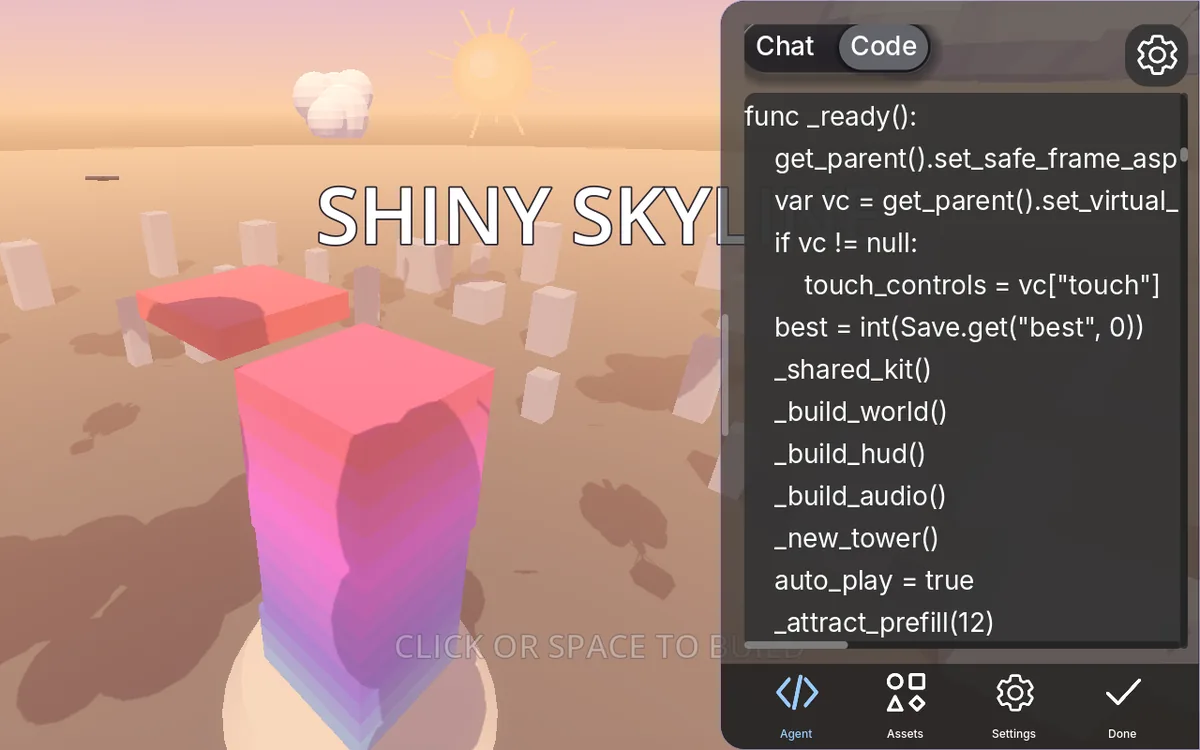
Passe l'onglet Agent de Chat à Code pour voir le script du jeu. C'est du GDScript, le même langage que dans l'éditeur Godot, avec les nœuds de Godot et les points d'entrée habituels : extends Node3D, func _ready(), func _process(delta).
Tu peux le lire pour comprendre comment le jeu fonctionne, changer un chiffre et relancer, ou écrire des fonctions entières à la main. Modifier le code toi-même ne coûte rien. Tu peux aussi demander à l'agent d'expliquer une fonction avant d'y toucher.
7. Partage-le, ou emporte-le
Appuie sur Partager pour obtenir un lien que tout le monde peut ouvrir dans un navigateur. Tu choisis si les gens peuvent seulement y jouer (Jouer seulement) ou aussi en faire leur propre copie (Jouer et dupliquer). Le partage est gratuit.
Pour emporter un jeu, l'app web propose Partager, puis Exporter pour le web (pas encore dans les apps iPhone, iPad ou Android) : un zip avec un index.html et le pack du jeu, que tu peux mettre en ligne sur itch.io ou n'importe quel hébergeur web. Un jeu exporté ne fait aucun appel à Shiny Gen et se joue hors ligne une fois chargé. L'exportation demande un seul achat, quel qu'il soit, dès un pack de démarrage à $2.99.
Ce que tu crées t'appartient et tu peux le vendre ; Shiny Gen ne prend aucune part des revenus (Conditions d'utilisation, section 4).
En quoi c'est différent d'ajouter de l'IA à Godot sur ordinateur
Shiny Gen écrit du vrai GDScript sur le moteur Godot, donc ce que tu apprends ici te servira ailleurs. Mais ce n'est pas l'éditeur sur ordinateur avec une boîte de chat ajoutée, et les différences comptent :
- Il tourne sur notre fork de Godot en bac à sable. Le code est du vrai GDScript que tu peux lire et copier, mais l'éditeur Godot standard ne peut pas ouvrir un projet Shiny Gen, et il n'y a pas encore de téléchargement du projet.
- Pas encore de versions natives. Les jeux se jouent dans Shiny Gen (dans le navigateur et les apps), par lien, ou en exportation web (qui demande un seul achat, quel qu'il soit, dès $2.99). Shiny Gen ne crée pas de versions Windows, macOS, Steam ou pour les stores d'apps de ton jeu.
- Le multijoueur reste dans Shiny Gen. Les jeux peuvent être multijoueurs par lien ou code de salon, mais un jeu que tu sors de Shiny Gen sous forme de zip web se joue en solo pour l'instant.
Ce que tu obtiens en échange :
- Rien à installer, sur aucun appareil, téléphones et tablettes compris.
- Graphismes, 3D, animation et son dans le même projet, créés par le même agent.
- Un agent qui joue à son propre jeu, donc beaucoup de bugs sont trouvés et corrigés avant que tu les voies.
- Un lien à partager dès que le jeu tourne.
Quand utiliser plutôt Godot sur ordinateur
Utilise l'éditeur Godot sur ton ordinateur (avec ou sans assistant IA) si tu :
- as besoin d'une version native de ton jeu aujourd'hui, pour Steam, un store d'apps ou un téléchargement sur ordinateur ;
- as besoin du projet dans l'éditeur standard, avec ses addons, C#, ou ta propre version du moteur ;
- travailles sur un gros projet en équipe avec un gestionnaire de versions.
Ce que ça coûte
Créer, jouer et partager des jeux est gratuit, tout comme modifier le code et les ressources à la main. La génération par IA et l'agent intégré utilisent des gemmes, et les nouveaux comptes commencent avec des gemmes gratuites. Un seul achat, quel qu'il soit, dès un pack de démarrage à $2.99, débloque aussi l'exportation de tes jeux en fichiers. La liste complète est sur la page des tarifs.
Si tu paies déjà Claude ou ChatGPT, tu peux le connecter à Shiny Gen au lieu d'utiliser l'agent intégré ; le code qu'il écrit ne coûte aucune gemme. C'est l'article suivant.
Questions fréquentes
Godot a-t-il une IA intégrée ?
Non. L'éditeur Godot n'est pas livré avec un assistant IA. Tu peux en ajouter un avec un plugin d'éditeur, utiliser un assistant de code généraliste sur un projet sur ordinateur, ou utiliser un outil construit sur Godot comme Shiny Gen, qui fait tourner le moteur et un agent IA ensemble dans le navigateur.
Est-ce vraiment Godot et du GDScript ?
Oui. Shiny Gen fait tourner un fork du moteur Godot compilé en WebAssembly avec un rendu WebGPU, et les jeux sont écrits en GDScript. Le projet tourne sur notre fork en bac à sable, donc l'éditeur Godot standard ne peut pas l'ouvrir.
Puis-je ouvrir mon jeu Shiny Gen dans l'éditeur Godot ?
Pas en tant que projet. Tu peux lire et copier le GDScript depuis la vue Code, mais il n'y a pas encore de téléchargement du projet, et le code est écrit pour le fork en bac à sable de Shiny Gen.
Puis-je créer un jeu Godot sur mon téléphone ?
Oui. L'app Shiny Gen sur iPhone, iPad et Android a le même éditeur et le même agent, et les navigateurs mobiles fonctionnent aussi.
Est-ce gratuit ?
Créer, jouer et partager est gratuit. La génération par IA et l'agent intégré utilisent des gemmes, et les nouveaux comptes reçoivent des gemmes gratuites. Exporter un jeu en fichier demande un seul achat, quel qu'il soit, dès $2.99.
Puis-je vendre un jeu que j'ai créé ?
Oui. Ce que tu crées t'appartient, et Shiny Gen ne prend aucune part des revenus. Une voie courante est de l'exporter pour le web et de le vendre sur itch.io ; l'exportation demande un seul achat, quel qu'il soit, dès $2.99.