Cómo crear un juego de Godot en tu navegador con IA (sin instalar nada)
También en: English · Deutsch · Français · Português · Italiano · Nederlands · Svenska · Norsk · Bahasa Indonesia · Türkçe · Polski · Tiếng Việt · Русский · 日本語 · 한국어 · 繁體中文
Para crear un juego de Godot en tu navegador con IA, abre Shiny Gen en shinygen.ai/play, empieza un juego nuevo con el motor Godot y describe el juego que quieres. Shiny Gen ejecuta el propio Godot en el navegador: nuestro fork del motor, compilado a WebAssembly, que dibuja con un renderizador WebGPU (y WebGL donde el navegador no tiene WebGPU). Su agente de IA escribe GDScript real, y luego ejecuta el juego, toma capturas, pulsa los controles, lee los errores y corrige lo que falla. No hay nada que instalar, y lo mismo funciona en la app de Shiny Gen en iPhone, iPad y Android.
Esta guía lo explica paso a paso, y luego cuenta en qué se diferencia de añadir IA al editor de Godot de escritorio, y cuándo el editor de escritorio es la mejor opción.
¿Godot tiene IA?
No integrada. El editor de Godot que descargas de godotengine.org no trae un asistente de IA. Quienes quieren ayuda de IA con Godot suelen tomar uno de tres caminos:
- Un plugin en el editor de escritorio que añade un panel de chat o generación de código.
- Un asistente de programación general (Claude, ChatGPT, Cursor) que escribe scripts en un proyecto de Godot en su computadora. Configurar el motor, buscar arte y sonido, y ejecutar el juego para probarlo sigue siendo cosa tuya.
- Una herramienta construida sobre Godot con la IA en el centro. Shiny Gen es de este tipo. El motor, el agente de IA, las herramientas de arte y sonido y el juego viven en una sola pestaña del navegador o una sola app.
Qué necesitas
- Un navegador moderno en una computadora, tablet o teléfono, o la app de Shiny Gen de la App Store o Google Play.
- Una cuenta gratuita de Shiny Gen. Las cuentas nuevas empiezan con gemas gratis, que es lo que gasta la IA.
Eso es todo. No hay motor, SDK ni plugin que instalar.
Paso a paso
1. Abre Shiny Gen
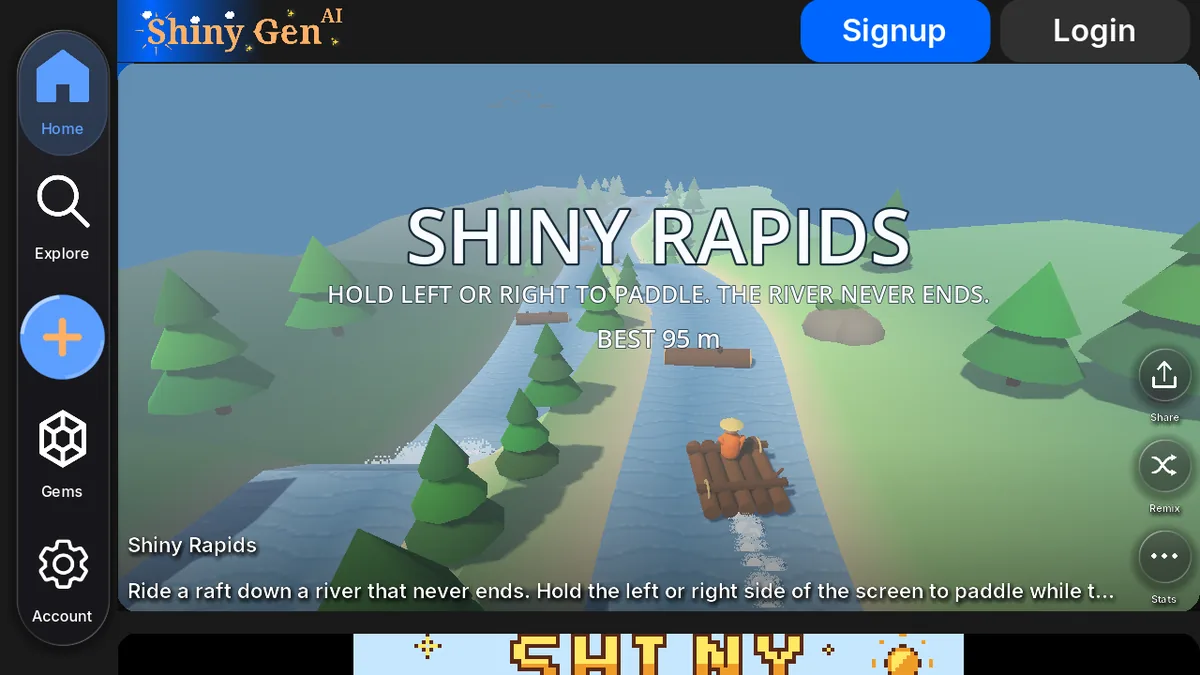
Ve a shinygen.ai/play. El feed de inicio muestra juegos de nuestro catálogo, y la mayoría son juegos de Godot: puedes jugar uno, ver su código o hacer remix para tener tu propia copia. Para crear un juego necesitas una cuenta, así que regístrate o inicia sesión desde la parte de arriba de la página.
2. Empieza un juego nuevo y elige el motor Godot
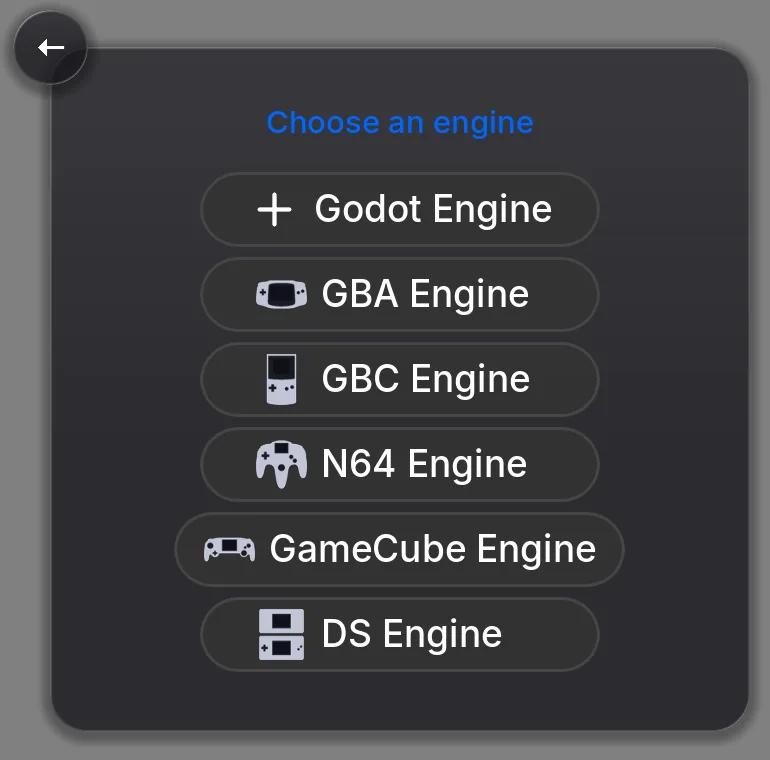
Pulsa el botón +. En Agente en la app, elige Nuevo ("Empieza un juego desde cero"). La siguiente pantalla es Elige un motor: escoge Motor Godot.
Las otras cinco filas son motores que creamos para juegos de estilo retro (GBA, GBC, N64, GameCube y DS). Son tema de otro artículo; para un juego de Godot, es la primera fila. Si prefieres partir de algo que ya funciona, elige Remix en lugar de Nuevo y escoge uno de nuestros juegos.
Se abre un juego de Godot nuevo en el editor. Empieza vacío, a propósito: el agente crea lo que describes en lugar de modificar una plantilla que no pediste.
3. Describe el juego
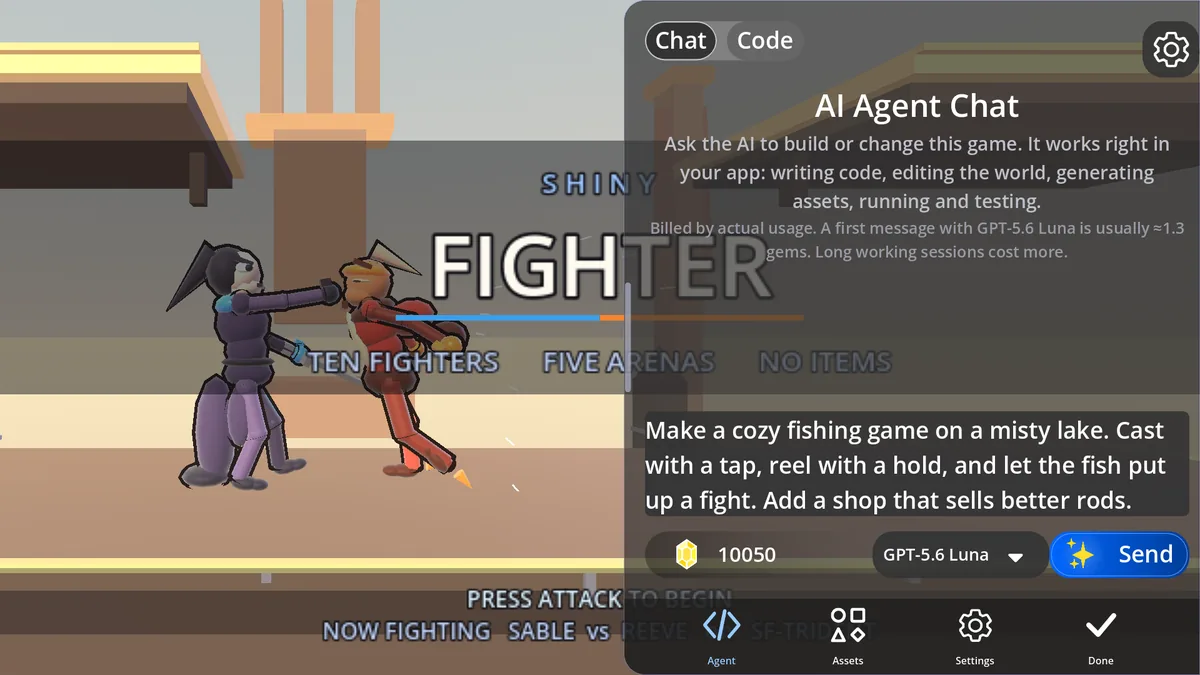
Abre la pestaña Agente en la parte de abajo del editor. Su vista Chat es donde hablas con el agente. Escribe lo que quieres con palabras sencillas. Un buen primer mensaje dice:
- Qué tipo de juego es y qué hace el jugador.
- Los controles (tocar, arrastrar, flechas, un mando).
- El objetivo, y cómo termina o puntúa una partida.
- El aspecto, si te importa: 3D low-poly, pixel art, una paleta de colores.
Por ejemplo: "Crea un pequeño juego de plataformas en 3D. Un zorro salta entre islas flotantes y recoge gemas. Flechas o el joystick en pantalla para moverse, espacio o A para saltar. Si se cae, vuelve a la última isla. Muestra el número de gemas y un cronómetro."
El botón junto al cuadro de texto elige el modelo, y la pantalla te dice más o menos cuánto cuesta un mensaje con él. El agente integrado se cobra en gemas según el uso real, así que una sesión de trabajo larga cuesta más que un arreglo rápido.
4. Mira cómo el agente lo crea y lo prueba
Pulsa Enviar y mira cómo el juego toma forma en la misma pestaña. El agente no se limita a escribir código y esperar que funcione. En cada ronda:
- Escribe o edita el GDScript de tu juego.
- Lo ejecuta y lee los errores de ejecución, con números de línea.
- Toma capturas para comprobar lo que realmente hay en pantalla.
- Pulsa los controles para jugar lo que creó, incluidas varias entradas a la vez.
- Corrige lo que falla y vuelve a empezar.
También puede crear los recursos del juego cuando tu idea los necesita: imágenes y sprites, modelos 3D, animaciones de sprites, y efectos de sonido y música como partituras editables. Generar recursos gasta gemas; el agente te dice cuánto gastó.
5. Cámbialo hablando con él
Cuando la primera versión funcione, sigue en el mismo chat. Las peticiones pequeñas y concretas funcionan mejor:
- "Haz el salto más alto y la caída un poco más lenta."
- "Añade un segundo nivel con plataformas móviles."
- "El cronómetro sigue corriendo después de ganar. Páralo en la pantalla de victoria."
Si algo se ve mal, di lo que viste en lugar de adivinar la causa. El agente puede reproducirlo jugando al juego y luego corregirlo. Puedes pararlo en cualquier momento, jugar tú y volver.
6. Lee y edita el GDScript tú mismo
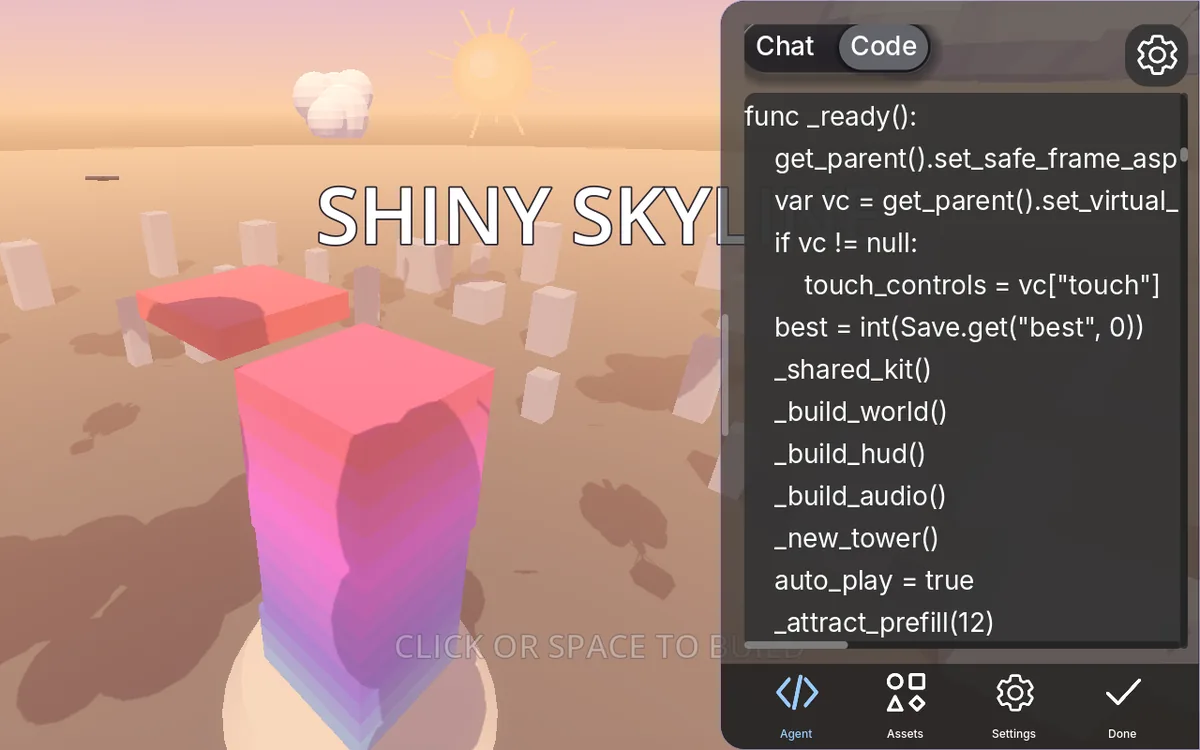
Cambia la pestaña Agente de Chat a Código para ver el script del juego. Es GDScript, el mismo lenguaje que escribirías en el editor de Godot, con los nodos de Godot y los puntos de entrada habituales: extends Node3D, func _ready(), func _process(delta).
Puedes leerlo para aprender cómo funciona el juego, cambiar un número y volver a ejecutarlo, o escribir funciones enteras a mano. Editar el código tú mismo no cuesta nada. También puedes pedirle al agente que te explique una función antes de tocarla.
7. Compártelo, o llévatelo
Pulsa Compartir para obtener un enlace que cualquiera puede abrir en un navegador. Tú eliges si la gente solo puede jugarlo (Solo jugar) o también hacer su propia copia (Jugar y duplicar). Compartir es gratis.
Para llevarte un juego, la app web tiene Compartir y luego Exportar para la web (todavía no en las apps de iPhone, iPad o Android): un zip con un index.html y el paquete del juego que puedes subir a itch.io o a cualquier alojamiento web. Un juego exportado no hace llamadas a Shiny Gen y funciona sin conexión una vez cargado. Exportar requiere cualquier compra, desde un paquete de inicio de $2.99.
Lo que creas es tuyo y puedes venderlo; Shiny Gen no se queda con ninguna parte de los ingresos (Términos del servicio, sección 4).
En qué se diferencia de añadir IA a Godot de escritorio
Shiny Gen escribe GDScript real sobre el motor Godot, así que lo que aprendes aquí te sirve fuera. Pero no es el editor de escritorio con un chat añadido, y las diferencias importan:
- Funciona sobre nuestro fork aislado de Godot. El código es GDScript real que puedes leer y copiar, pero el editor de Godot estándar no puede abrir un proyecto de Shiny Gen, y todavía no hay descarga del proyecto.
- Todavía no hay versiones nativas. Los juegos se juegan dentro de Shiny Gen (en el navegador y las apps), con un enlace o como exportación web (que requiere cualquier compra, desde $2.99). Shiny Gen no crea versiones de tu juego para Windows, macOS, Steam o tiendas de apps.
- El multijugador se queda dentro de Shiny Gen. Los juegos pueden ser multijugador con un enlace o un código de sala, pero un juego que sacas de Shiny Gen como zip web por ahora se juega en solitario.
Lo que obtienes a cambio:
- Nada que instalar, en ningún dispositivo, incluidos teléfonos y tablets.
- Arte, 3D, animación y sonido en el mismo proyecto, creados por el mismo agente.
- Un agente que juega a su propio juego, así que muchos errores se encuentran y se corrigen antes de que los veas.
- Un enlace para compartir en cuanto funciona.
Cuándo usar Godot de escritorio
Usa el editor de Godot en tu computadora (con o sin asistente de IA) si:
- necesitas hoy una versión nativa de tu juego, para Steam, una tienda de apps o una descarga de escritorio;
- necesitas el proyecto en el editor estándar, con sus addons, C# o tu propia compilación del motor;
- trabajas en un proyecto grande con un equipo y control de versiones.
Cuánto cuesta
Crear, jugar y compartir juegos es gratis, y también editar código y recursos a mano. La generación con IA y el agente integrado usan gemas, y las cuentas nuevas empiezan con gemas gratis. Cualquier compra, desde un paquete de inicio de $2.99, también desbloquea exportar tus juegos como archivos. La lista completa está en la página de precios.
Si ya pagas Claude o ChatGPT, puedes conectarlo a Shiny Gen en lugar de usar el agente integrado; el código que escribe no cuesta gemas. Eso es el siguiente artículo.
Preguntas frecuentes
¿Godot trae IA integrada?
No. El editor de Godot no trae un asistente de IA. Puedes añadir uno con un plugin del editor, usar un asistente de programación general en un proyecto de escritorio, o usar una herramienta construida sobre Godot como Shiny Gen, que ejecuta el motor y un agente de IA juntos en el navegador.
¿De verdad es Godot y GDScript?
Sí. Shiny Gen ejecuta un fork del motor Godot compilado a WebAssembly con un renderizador WebGPU, y los juegos se escriben en GDScript. El proyecto funciona sobre nuestro fork aislado, así que el editor de Godot estándar no puede abrirlo.
¿Puedo abrir mi juego de Shiny Gen en el editor de Godot?
No como proyecto. Puedes leer y copiar el GDScript desde la vista Código, pero todavía no hay descarga del proyecto, y el código está escrito para el fork aislado de Shiny Gen.
¿Puedo crear un juego de Godot en mi teléfono?
Sí. La app de Shiny Gen en iPhone, iPad y Android tiene el mismo editor y el mismo agente, y los navegadores móviles también sirven.
¿Es gratis?
Crear, jugar y compartir es gratis. La generación con IA y el agente integrado usan gemas, y las cuentas nuevas reciben gemas gratis. Exportar un juego como archivo requiere cualquier compra, desde $2.99.
¿Puedo vender un juego que he creado?
Sí. Lo que creas es tuyo, y Shiny Gen no se queda con ninguna parte de los ingresos. Una forma habitual es exportarlo para la web y venderlo en itch.io; exportar requiere cualquier compra, desde $2.99.