So machst du mit KI ein Godot-Spiel im Browser (ohne Installation)
Auch auf: English · Español · Français · Português · Italiano · Nederlands · Svenska · Norsk · Bahasa Indonesia · Türkçe · Polski · Tiếng Việt · Русский · 日本語 · 한국어 · 繁體中文
Um mit KI ein Godot-Spiel im Browser zu machen, öffne Shiny Gen auf shinygen.ai/play, starte ein neues Spiel mit der Godot-Engine und beschreib das Spiel, das du willst. Shiny Gen lässt Godot selbst im Browser laufen: unseren Fork der Engine, kompiliert zu WebAssembly, mit einem WebGPU-Renderer (und WebGL, wo ein Browser kein WebGPU hat). Ihr KI-Agent schreibt echtes GDScript, startet dann das Spiel, macht Screenshots, drückt die Steuerung, liest die Fehler und behebt, was kaputt ist. Du musst nichts installieren, und dasselbe funktioniert in der Shiny-Gen-App auf iPhone, iPad und Android.
Diese Anleitung geht Schritt für Schritt durch und behandelt dann, wie sich das davon unterscheidet, KI in den Godot-Editor auf dem Desktop einzubauen, und wann der Desktop-Editor die bessere Wahl ist.
Hat Godot KI?
Nicht eingebaut. Der Godot-Editor, den du von godotengine.org herunterlädst, kommt ohne KI-Assistenten. Wer KI-Hilfe für Godot will, nimmt meist einen von drei Wegen:
- Ein Plugin im Desktop-Editor, das ein Chatfenster oder Codegenerierung hinzufügt.
- Ein allgemeiner Programmierassistent (Claude, ChatGPT, Cursor), der Skripte in einem Godot-Projekt auf dem eigenen Computer schreibt. Die Engine einrichten, Grafik und Sound finden und das Spiel zum Testen starten bleibt bei dir.
- Ein Tool auf Basis von Godot mit KI im Mittelpunkt. Shiny Gen ist so eins. Die Engine, der KI-Agent, die Grafik- und Soundwerkzeuge und das Spiel leben alle in einem Browser-Tab oder einer App.
Was du brauchst
- Einen modernen Browser auf Computer, Tablet oder Handy oder die Shiny-Gen-App aus dem App Store oder von Google Play.
- Ein kostenloses Shiny-Gen-Konto. Neue Konten starten mit Gratis-Edelsteinen, mit denen die KI bezahlt wird.
Das ist alles. Du musst keine Engine, kein SDK und kein Plugin installieren.
Schritt für Schritt
1. Öffne Shiny Gen
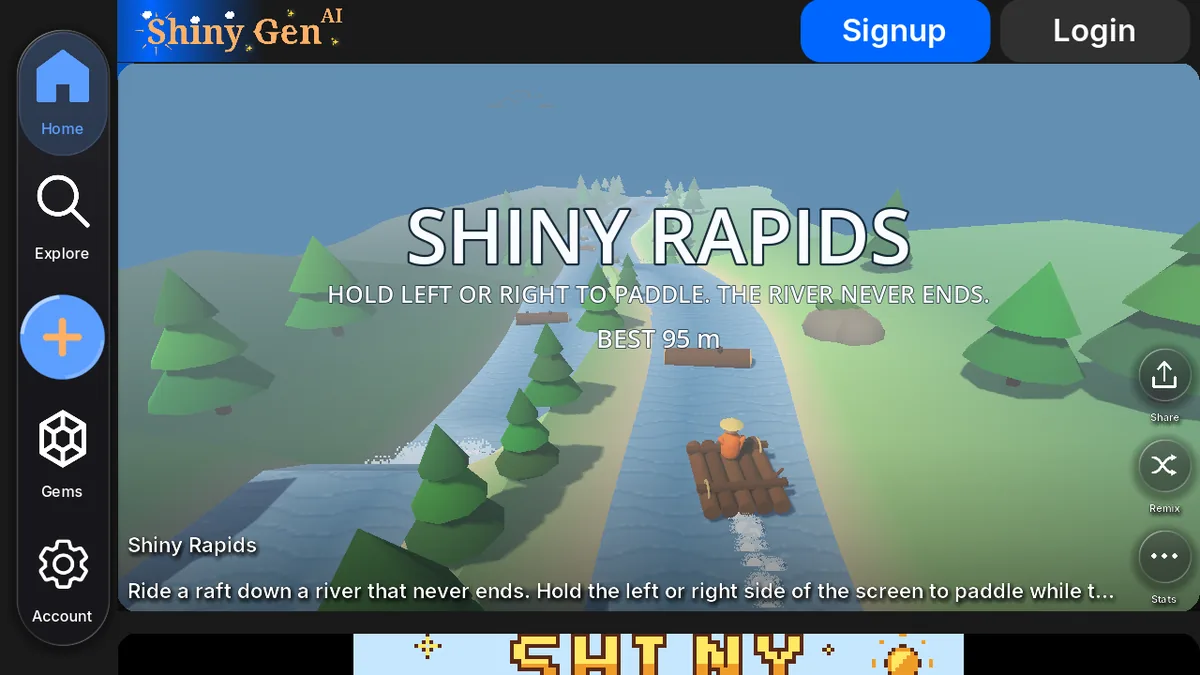
Geh auf shinygen.ai/play. Der Start-Feed spielt Spiele aus unserem Katalog, und die meisten davon sind Godot-Spiele: Du kannst eins spielen, dir seinen Code ansehen oder es zu deiner eigenen Kopie remixen. Für ein eigenes Spiel brauchst du ein Konto, also registriere dich oder melde dich oben auf der Seite an.
2. Starte ein neues Spiel und nimm die Godot-Engine
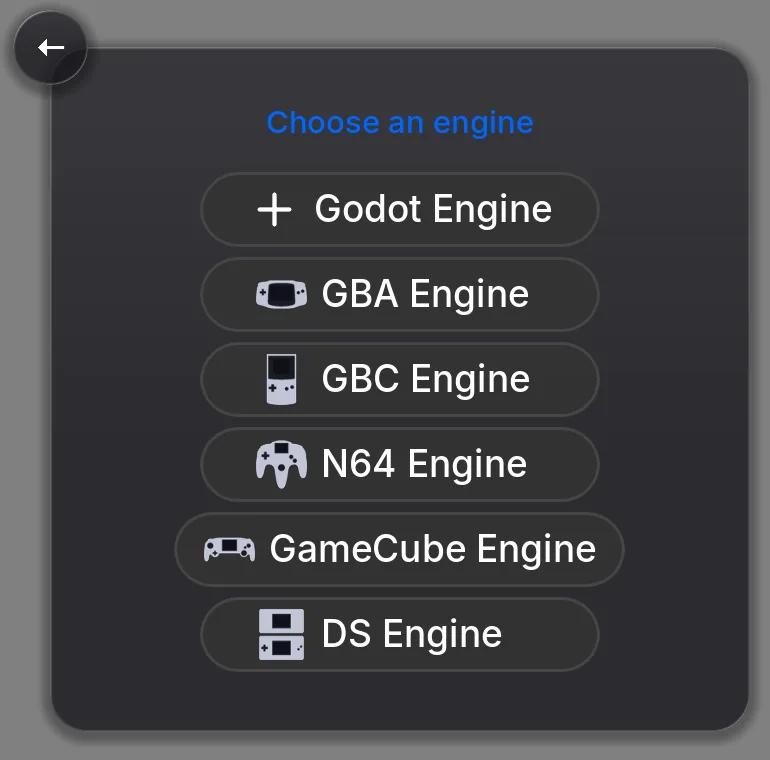
Tippe auf den Button +. Wähle unter Agent in der App die Option Neu ("Starte ein neues Spiel von Grund auf"). Der nächste Bildschirm sagt Wähle eine Engine: Nimm Godot-Engine.
Die anderen fünf Zeilen sind Engines, die wir für Spiele im Retro-Stil gebaut haben (GBA, GBC, N64, GameCube und DS). Um die geht es in einem anderen Beitrag; für ein Godot-Spiel ist es die erste Zeile. Wenn du lieber mit etwas anfängst, das schon funktioniert, wähle Remix statt Neu und such dir eines unserer Spiele aus.
Ein neues Godot-Spiel öffnet sich im Editor. Es ist absichtlich leer: Der Agent baut, was du beschreibst, statt eine Vorlage zu bearbeiten, nach der du nicht gefragt hast.
3. Beschreib das Spiel
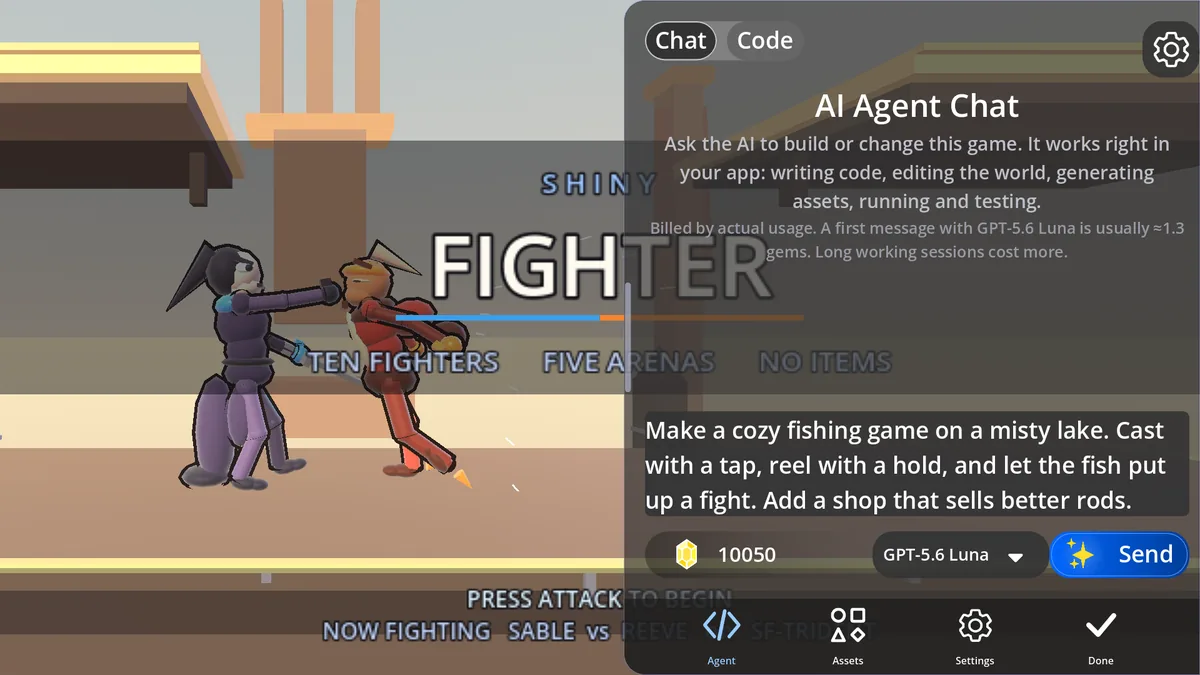
Öffne den Tab Agent unten im Editor. In seiner Ansicht Chat redest du mit dem Agenten. Schreib in normaler Sprache, was du willst. Eine hilfreiche erste Nachricht sagt:
- Was für ein Spiel es ist und was der Spieler tut.
- Die Steuerung (Tippen, Ziehen, Pfeiltasten, ein Gamepad).
- Das Ziel und wie eine Runde endet oder gewertet wird.
- Den Look, wenn er dir wichtig ist: Low-Poly-3D, Pixel Art, eine Farbpalette.
Zum Beispiel: "Mach ein kleines 3D-Jump-'n'-Run. Ein Fuchs springt zwischen schwebenden Inseln und sammelt Edelsteine. Pfeiltasten oder der Stick auf dem Bildschirm zum Bewegen, Leertaste oder A zum Springen. Wer herunterfällt, startet auf der letzten Insel neu. Zeig die Anzahl der Edelsteine und einen Timer."
Der Button neben dem Eingabefeld wählt das Modell, und der Bildschirm sagt dir ungefähr, was eine Nachricht damit kostet. Der eingebaute Agent wird nach tatsächlicher Nutzung in Edelsteinen abgerechnet, eine lange Arbeitssitzung kostet also mehr als eine schnelle Korrektur.
4. Sieh zu, wie der Agent es baut und testet
Tippe auf Senden und sieh zu, wie das Spiel im selben Tab Gestalt annimmt. Der Agent schreibt nicht einfach Code und hofft. In jeder Runde:
- Schreibt oder bearbeitet er das GDScript für dein Spiel.
- Startet er es und liest Laufzeitfehler mit Zeilennummern.
- Macht er Screenshots, um zu prüfen, was wirklich auf dem Bildschirm ist.
- Drückt er die Steuerung, um zu spielen, was er gebaut hat, auch mehrere Eingaben gleichzeitig.
- Behebt er, was kaputt ist, und versucht es erneut.
Er kann auch die Assets des Spiels machen, wenn deine Idee sie braucht: Bilder und Sprites, 3D-Modelle, Sprite-Animationen sowie Soundeffekte und Musik als bearbeitbare Partituren. Das Generieren von Assets kostet Edelsteine; der Agent sagt dir, was er ausgegeben hat.
5. Ändere es, indem du mit ihm redest
Wenn die erste Version läuft, mach im selben Chat weiter. Kleine, konkrete Wünsche funktionieren am besten:
- "Mach den Sprung höher und den Fall etwas langsamer."
- "Füg ein zweites Level mit beweglichen Plattformen hinzu."
- "Der Timer läuft weiter, nachdem ich gewonnen habe. Stopp ihn auf dem Siegbildschirm."
Wenn etwas falsch aussieht, sag, was du gesehen hast, statt die Ursache zu raten. Der Agent kann es nachstellen, indem er das Spiel spielt, und es dann beheben. Du kannst ihn jederzeit anhalten, das Spiel selbst spielen und zurückkommen.
6. Lies und bearbeite das GDScript selbst
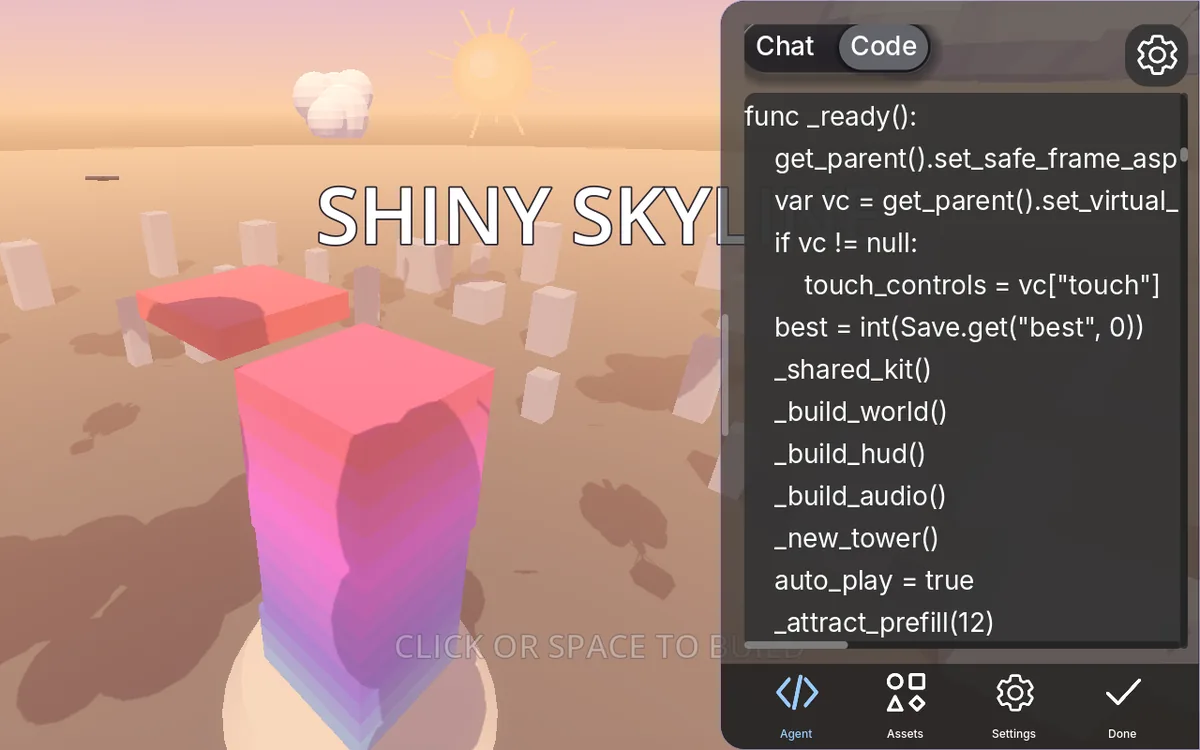
Schalte den Tab Agent von Chat auf Code, um das Skript des Spiels zu sehen. Es ist GDScript, dieselbe Sprache, die du im Godot-Editor schreiben würdest, mit den Nodes von Godot und den üblichen Einstiegspunkten: extends Node3D, func _ready(), func _process(delta).
Du kannst es lesen, um zu lernen, wie das Spiel funktioniert, eine Zahl ändern und es neu starten oder ganze Funktionen von Hand schreiben. Code selbst bearbeiten kostet nichts. Du kannst den Agenten auch bitten, eine Funktion zu erklären, bevor du sie anfasst.
7. Teile es oder nimm es mit
Tippe auf Teilen, um einen Link zu bekommen, den jeder im Browser öffnen kann. Du wählst, ob andere es nur spielen können (Nur spielen) oder auch ihre eigene Kopie machen dürfen (Spielen und duplizieren). Teilen ist kostenlos.
Um ein Spiel mitzunehmen, hat die Web-App Teilen und dann Fürs Web exportieren (noch nicht in den Apps für iPhone, iPad oder Android): ein Zip mit einer index.html und dem Spielpaket, das du auf itch.io oder einen beliebigen Webhost hochladen kannst. Ein exportiertes Spiel ruft Shiny Gen nicht auf und läuft nach dem Laden offline. Der Export braucht einen beliebigen Kauf, ab einem Starterpaket für $2.99.
Was du machst, gehört dir, und du darfst es verkaufen; Shiny Gen nimmt keine Umsatzbeteiligung (Nutzungsbedingungen, Abschnitt 4).
Wie sich das von KI im Desktop-Godot unterscheidet
Shiny Gen schreibt echtes GDScript auf der Godot-Engine, was du hier lernst, kannst du also mitnehmen. Aber es ist nicht der Desktop-Editor mit einem angeschraubten Chatfenster, und die Unterschiede sind wichtig:
- Es läuft auf unserem abgeschotteten Fork von Godot. Der Code ist echtes GDScript, das du lesen und kopieren kannst, aber der normale Godot-Editor kann ein Shiny-Gen-Projekt nicht öffnen, und einen Projekt-Download gibt es noch nicht.
- Noch keine nativen Builds. Spiele laufen in Shiny Gen (im Browser und in den Apps), per Link oder als Webexport (der einen beliebigen Kauf braucht, ab $2.99). Shiny Gen macht keine Builds deines Spiels für Windows, macOS, Steam oder App Stores.
- Mehrspieler bleibt in Shiny Gen. Spiele können per Link oder Raumcode Mehrspielerspiele sein, aber ein Spiel, das du als Web-Zip aus Shiny Gen mitnimmst, läuft vorerst nur allein.
Was du dafür bekommst:
- Nichts zu installieren, auf keinem Gerät, auch nicht auf Handys und Tablets.
- Grafik, 3D, Animation und Sound im selben Projekt, gemacht vom selben Agenten.
- Ein Agent, der sein eigenes Spiel spielt, sodass viele Fehler gefunden und behoben werden, bevor du sie siehst.
- Ein Link zum Teilen, sobald es läuft.
Wann du lieber Godot auf dem Desktop nimmst
Nimm den Godot-Editor auf deinem Computer (mit oder ohne KI-Assistent), wenn du:
- heute einen nativen Build deines Spiels brauchst, für Steam, einen App Store oder einen Desktop-Download;
- das Projekt im normalen Editor brauchst, mit seinen Addons, C# oder deinem eigenen Engine-Build;
- an einem großen Projekt mit einem Team und Versionskontrolle arbeitest.
Was es kostet
Spiele machen, spielen und teilen ist kostenlos, ebenso das Bearbeiten von Code und Assets von Hand. KI-Generierung und der eingebaute Agent kosten Edelsteine, und neue Konten starten mit Gratis-Edelsteinen. Ein beliebiger Kauf, ab einem Starterpaket für $2.99, schaltet außerdem das Exportieren deiner Spiele als Dateien frei. Die vollständige Liste steht auf der Preisseite.
Wenn du schon für Claude oder ChatGPT bezahlst, kannst du es statt des eingebauten Agenten mit Shiny Gen verbinden; der Code, den es schreibt, kostet keine Edelsteine. Darum geht es im nächsten Beitrag.
Häufige Fragen
Hat Godot KI eingebaut?
Nein. Der Godot-Editor kommt ohne KI-Assistenten. Du kannst einen per Editor-Plugin hinzufügen, einen allgemeinen Programmierassistenten für ein Desktop-Projekt nutzen oder ein Tool auf Basis von Godot wie Shiny Gen verwenden, das die Engine und einen KI-Agenten zusammen im Browser laufen lässt.
Ist das wirklich Godot und GDScript?
Ja. Shiny Gen lässt einen Fork der Godot-Engine laufen, kompiliert zu WebAssembly mit einem WebGPU-Renderer, und Spiele werden in GDScript geschrieben. Das Projekt läuft auf unserem abgeschotteten Fork, deshalb kann der normale Godot-Editor es nicht öffnen.
Kann ich mein Shiny-Gen-Spiel im Godot-Editor öffnen?
Nicht als Projekt. Du kannst das GDScript in der Ansicht Code lesen und kopieren, aber einen Projekt-Download gibt es noch nicht, und der Code ist für den abgeschotteten Fork von Shiny Gen geschrieben.
Kann ich auf meinem Handy ein Godot-Spiel machen?
Ja. Die Shiny-Gen-App auf iPhone, iPad und Android hat denselben Editor und denselben Agenten, und mobile Browser gehen auch.
Ist es kostenlos?
Machen, spielen und teilen ist kostenlos. KI-Generierung und der eingebaute Agent kosten Edelsteine, und neue Konten bekommen Gratis-Edelsteine. Ein Spiel als Datei exportieren braucht einen beliebigen Kauf, ab $2.99.
Darf ich ein Spiel verkaufen, das ich gemacht habe?
Ja. Was du machst, gehört dir, und Shiny Gen nimmt keine Umsatzbeteiligung. Ein üblicher Weg ist, es fürs Web zu exportieren und auf itch.io zu verkaufen; der Export braucht einen beliebigen Kauf, ab $2.99.