Come creare un gioco Godot nel browser con l'AI (senza installare nulla)
Anche in: English · Español · Deutsch · Français · Português · Nederlands · Svenska · Norsk · Bahasa Indonesia · Türkçe · Polski · Tiếng Việt · Русский · 日本語 · 한국어 · 繁體中文
Per creare un gioco Godot nel browser con l'AI, apri Shiny Gen su shinygen.ai/play, inizia un nuovo gioco sul motore Godot e descrivi il gioco che vuoi. Shiny Gen fa girare Godot stesso nel browser: il nostro fork del motore, compilato in WebAssembly, che disegna con un renderer WebGPU (e WebGL dove un browser non ha WebGPU). Il suo agente AI scrive vero GDScript, poi avvia il gioco, fa screenshot, preme i controlli, legge gli errori e corregge ciò che non va. Non c'è nulla da installare, e la stessa cosa funziona nell'app Shiny Gen su iPhone, iPad e Android.
Questa guida spiega tutto passo dopo passo, poi mostra in cosa differisce dall'aggiungere l'AI all'editor Godot per desktop, e quando l'editor desktop è la scelta migliore.
Godot ha l'AI?
Non integrata. L'editor Godot che scarichi da godotengine.org non include un assistente AI. Chi vuole l'aiuto dell'AI con Godot di solito prende una di queste tre strade:
- Un plugin nell'editor desktop che aggiunge un pannello di chat o la generazione di codice.
- Un assistente di programmazione generico (Claude, ChatGPT, Cursor) che scrive script in un progetto Godot sul proprio computer. Configurare il motore, trovare grafica e suoni e avviare il gioco per testarlo restano compiti tuoi.
- Uno strumento costruito su Godot con l'AI al centro. Shiny Gen è di questo tipo. Il motore, l'agente AI, gli strumenti per grafica e suono e il gioco vivono tutti in una scheda del browser o in un'app.
Cosa ti serve
- Un browser moderno su computer, tablet o telefono, o l'app Shiny Gen dall'App Store o da Google Play.
- Un account Shiny Gen gratuito. I nuovi account partono con gemme gratuite, che sono ciò che l'AI spende.
Tutto qui. Non c'è nessun motore, SDK o plugin da installare.
Passo dopo passo
1. Apri Shiny Gen
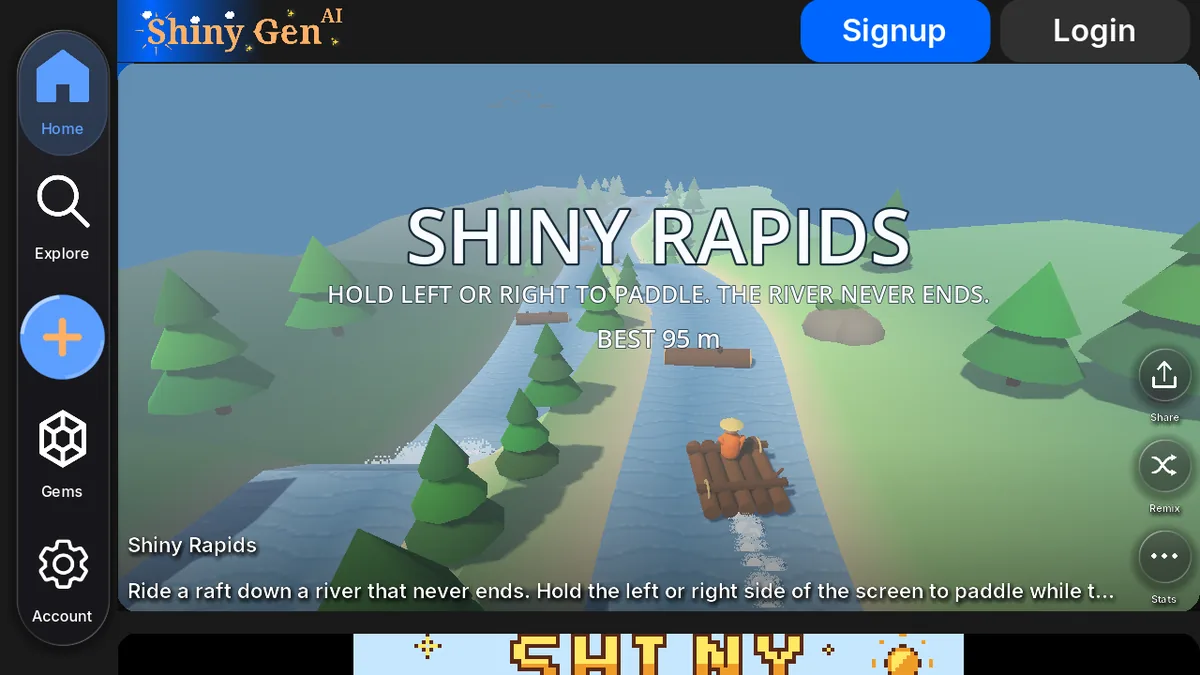
Vai su shinygen.ai/play. Il feed della home fa girare giochi del nostro catalogo, e la maggior parte sono giochi Godot: puoi giocarne uno, guardarne il codice o farne il remix in una tua copia. Per creare un gioco serve un account, quindi registrati o accedi dall'alto della pagina.
2. Inizia un nuovo gioco e scegli il motore Godot
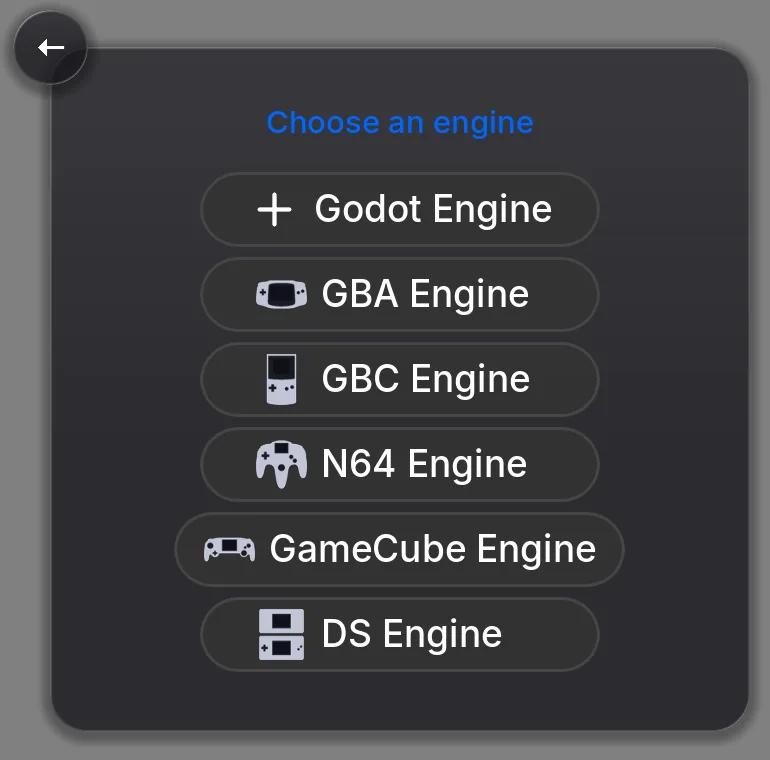
Premi il pulsante +. Sotto Agente nell'app, scegli Nuovo ("Crea un gioco da zero"). La schermata successiva è Scegli un motore: seleziona Motore Godot.
Le altre cinque righe sono motori che abbiamo creato per giochi in stile retro (GBA, GBC, N64, GameCube e DS). Sono un altro articolo; per un gioco Godot, è la prima riga. Se preferisci partire da qualcosa che già funziona, scegli Remix invece di Nuovo e seleziona uno dei nostri giochi.
Un nuovo gioco Godot si apre nell'editor. Parte vuoto, di proposito: l'agente costruisce ciò che descrivi invece di modificare un modello che non hai chiesto.
3. Descrivi il gioco
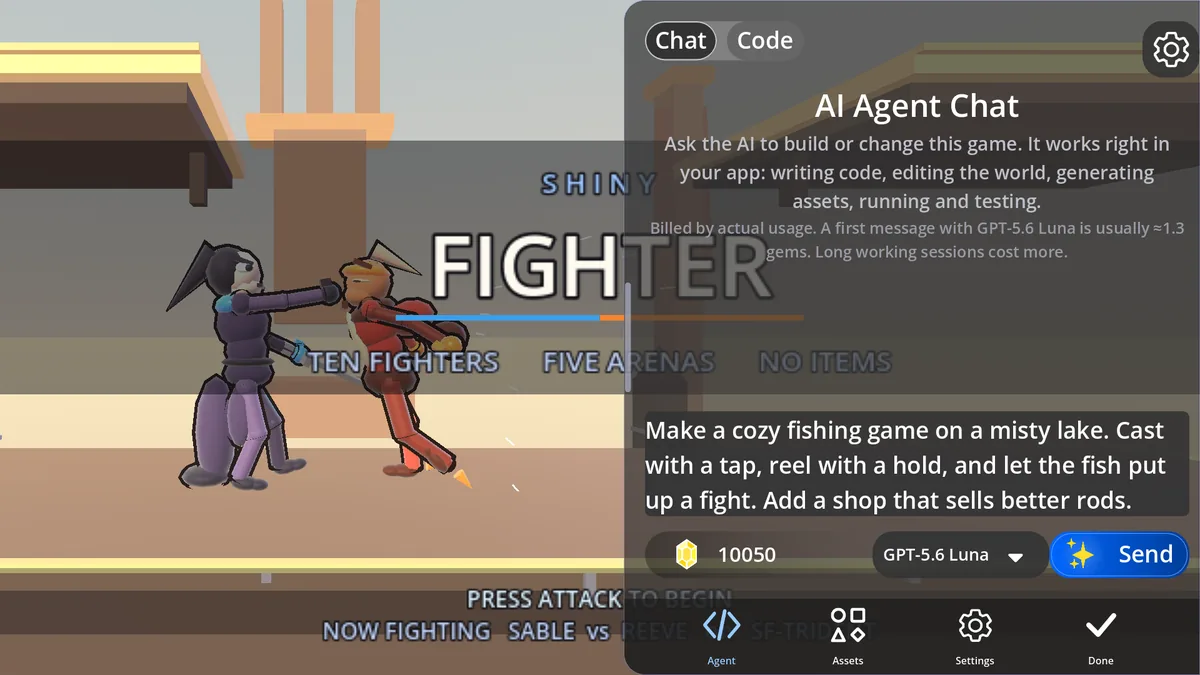
Apri la scheda Agente in basso nell'editor. La sua vista Chat è dove parli con l'agente. Scrivi cosa vuoi a parole tue. Un primo messaggio utile dice:
- Che tipo di gioco è e cosa fa il giocatore.
- I controlli (tocco, trascinamento, tasti freccia, un gamepad).
- L'obiettivo, e come finisce o si segna punti in una partita.
- Lo stile grafico, se ti interessa: 3D low-poly, pixel art, una palette di colori.
Per esempio: "Crea un piccolo platform 3D. Una volpe salta tra isole fluttuanti e raccoglie gemme. Tasti freccia o la levetta sullo schermo per muoversi, spazio o A per saltare. Se cadi, torni all'ultima isola. Mostra il numero di gemme e un cronometro."
Il pulsante accanto al campo di scrittura sceglie il modello, e lo schermo ti dice più o meno quanto costa un messaggio con quel modello. L'agente integrato si paga in gemme in base all'uso effettivo, quindi una lunga sessione di lavoro costa più di una correzione veloce.
4. Guarda l'agente che lo crea e lo testa
Premi Invia e guarda il gioco prendere forma nella stessa scheda. L'agente non si limita a scrivere codice e sperare. A ogni giro:
- Scrive o modifica il GDScript del tuo gioco.
- Lo avvia e legge gli eventuali errori di esecuzione, con i numeri di riga.
- Fa screenshot per controllare cosa c'è davvero sullo schermo.
- Preme i controlli per giocare ciò che ha creato, anche più input insieme.
- Corregge ciò che non va e riprova.
Può anche creare le risorse del gioco quando la tua idea ne ha bisogno: immagini e sprite, modelli 3D, animazioni di sprite, ed effetti sonori e musica come partiture modificabili. Generare le risorse costa gemme; l'agente ti dice quante ne ha spese.
5. Modificalo parlandogli
Quando la prima versione funziona, continua nella stessa chat. Le richieste piccole e precise funzionano meglio:
- "Rendi il salto più alto e la caduta un po' più lenta."
- "Aggiungi un secondo livello con piattaforme mobili."
- "Il cronometro continua dopo che vinco. Fermalo nella schermata di vittoria."
Se qualcosa sembra sbagliato, di' cosa hai visto invece di indovinare la causa. L'agente può riprodurlo giocando, poi correggerlo. Puoi fermarlo in qualsiasi momento, giocare tu e poi riprendere.
6. Leggi e modifica il GDScript tu stesso
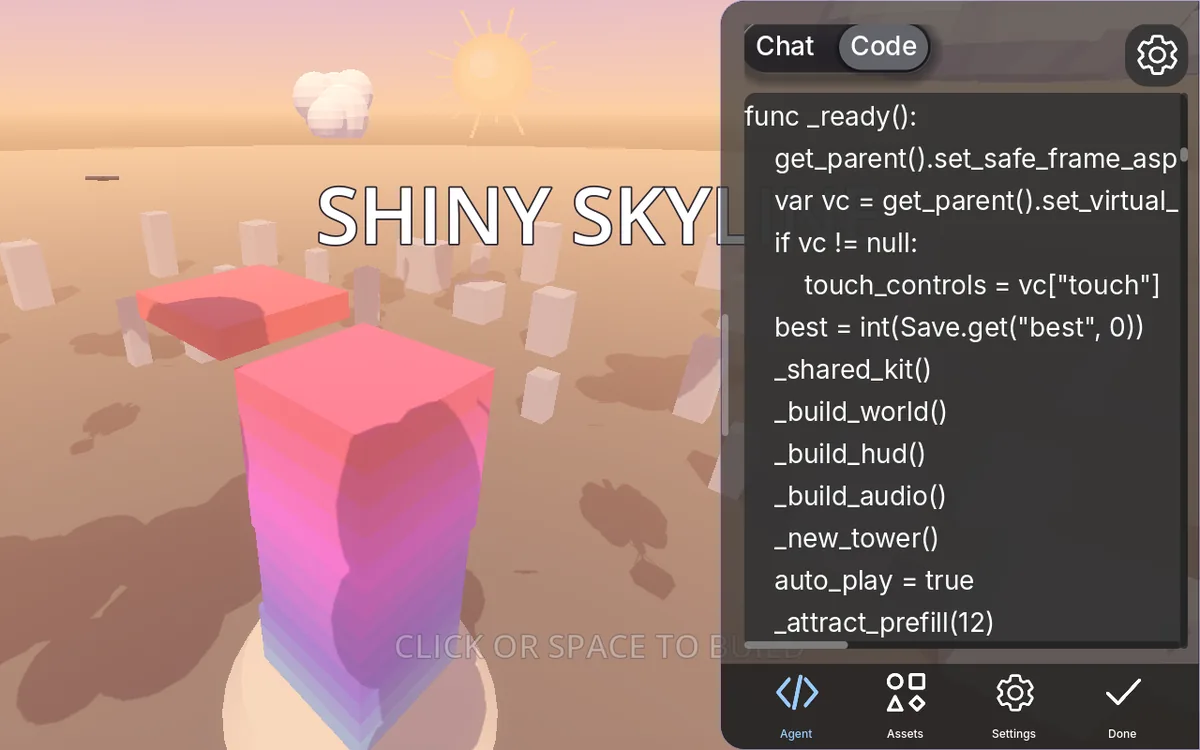
Passa nella scheda Agente da Chat a Codice per vedere lo script del gioco. È GDScript, lo stesso linguaggio che scriveresti nell'editor Godot, con i nodi di Godot e i soliti punti d'ingresso: extends Node3D, func _ready(), func _process(delta).
Puoi leggerlo per capire come funziona il gioco, cambiare un numero e riavviarlo, o scrivere intere funzioni a mano. Modificare il codice tu stesso non costa nulla. Puoi anche chiedere all'agente di spiegarti una funzione prima di toccarla.
7. Condividilo, o portalo con te
Premi Condividi per ottenere un link che chiunque può aprire in un browser. Scegli se le persone possono solo giocarlo (Solo gioco) o anche farne una copia (Gioca e duplica). Condividere è gratis.
Per portare con te un gioco, l'app web ha Condividi, poi Esporta per il web (non ancora nelle app per iPhone, iPad o Android): uno zip con un index.html e il pacchetto del gioco che puoi caricare su itch.io o su qualsiasi hosting web. Un gioco esportato non fa chiamate a Shiny Gen e funziona offline una volta caricato. L'esportazione richiede un acquisto qualsiasi, a partire da un pacchetto iniziale da $2.99.
Ciò che crei è tuo e puoi venderlo; Shiny Gen non prende alcuna percentuale sui ricavi (Termini di servizio, sezione 4).
In cosa differisce dall'aggiungere l'AI a Godot per desktop
Shiny Gen scrive vero GDScript sul motore Godot, quindi ciò che impari qui ti serve anche altrove. Ma non è l'editor desktop con una chat appiccicata sopra, e le differenze contano:
- Gira sul nostro fork di Godot in sandbox. Il codice è vero GDScript che puoi leggere e copiare, ma l'editor Godot standard non può aprire un progetto Shiny Gen, e non c'è ancora un download del progetto.
- Ancora nessuna build nativa. I giochi si giocano dentro Shiny Gen (nel browser e nelle app), tramite link, o come esportazione web (che richiede un acquisto qualsiasi, a partire da $2.99). Shiny Gen non crea build per Windows, macOS, Steam o gli store di app del tuo gioco.
- Il multigiocatore resta dentro Shiny Gen. I giochi possono essere multigiocatore tramite link o codice stanza, ma un gioco che porti fuori da Shiny Gen come zip web per ora si gioca da soli.
Cosa ottieni in cambio:
- Nulla da installare, su qualsiasi dispositivo, compresi telefoni e tablet.
- Grafica, 3D, animazione e suono nello stesso progetto, creati dallo stesso agente.
- Un agente che gioca il proprio gioco, così molti bug vengono trovati e corretti prima che tu li veda.
- Un link da condividere appena il gioco funziona.
Quando usare invece Godot per desktop
Usa l'editor Godot sul tuo computer (con o senza un assistente AI) se:
- ti serve oggi una build nativa del tuo gioco, per Steam, uno store di app o un download per desktop;
- ti serve il progetto nell'editor standard, con i suoi addon, C# o una tua build del motore;
- lavori a un progetto grande con un team e il controllo di versione.
Quanto costa
Creare, giocare e condividere giochi è gratis, e lo è anche modificare codice e risorse a mano. La generazione AI e l'agente integrato usano gemme, e i nuovi account partono con gemme gratuite. Un acquisto qualsiasi, a partire da un pacchetto iniziale da $2.99, sblocca anche l'esportazione dei tuoi giochi come file. L'elenco completo è nella pagina dei prezzi.
Se paghi già Claude o ChatGPT, puoi collegarlo a Shiny Gen invece di usare l'agente integrato; il codice che scrive non costa gemme. È il prossimo articolo.
Domande frequenti
Godot ha l'AI integrata?
No. L'editor Godot non include un assistente AI. Puoi aggiungerne uno con un plugin dell'editor, usare un assistente di programmazione generico su un progetto desktop, o usare uno strumento costruito su Godot come Shiny Gen, che fa girare il motore e un agente AI insieme nel browser.
È davvero Godot e GDScript?
Sì. Shiny Gen fa girare un fork del motore Godot compilato in WebAssembly con un renderer WebGPU, e i giochi sono scritti in GDScript. Il progetto gira sul nostro fork in sandbox, quindi l'editor Godot standard non può aprirlo.
Posso aprire il mio gioco Shiny Gen nell'editor Godot?
Non come progetto. Puoi leggere e copiare il GDScript dalla vista Codice, ma non c'è ancora un download del progetto, e il codice è scritto per il fork in sandbox di Shiny Gen.
Posso creare un gioco Godot sul telefono?
Sì. L'app Shiny Gen su iPhone, iPad e Android ha lo stesso editor e lo stesso agente, e funzionano anche i browser mobili.
È gratis?
Creare, giocare e condividere è gratis. La generazione AI e l'agente integrato usano gemme, e i nuovi account ricevono gemme gratuite. L'esportazione di un gioco come file richiede un acquisto qualsiasi, a partire da $2.99.
Posso vendere un gioco che ho creato?
Sì. Ciò che crei è tuo, e Shiny Gen non prende alcuna percentuale sui ricavi. Una strada comune è esportarlo per il web e venderlo su itch.io; l'esportazione richiede un acquisto qualsiasi, a partire da $2.99.