Comment créer un jeu iPhone avec l'IA (sur ton iPhone, sans Mac ni Xcode)
Aussi en: English · Español · Deutsch · Português · Italiano · Nederlands · Svenska · Norsk · Bahasa Indonesia · Türkçe · Polski · Tiếng Việt · Русский · 日本語 · 한국어 · 繁體中文
Pour créer un jeu iPhone avec l'IA, installe l'app gratuite Shiny Gen depuis l'App Store (ou ouvre shinygen.ai/play dans Safari), appuie sur +, choisis Nouveau, prends un moteur et décris le jeu que tu veux. Son agent IA écrit le jeu, y joue pour trouver les bugs et les corrige, et tu joues au résultat sur le même iPhone avec des commandes tactiles, l'inclinaison ou une manette. Partage-le avec un lien que n'importe qui peut ouvrir dans un navigateur. Tu n'as besoin ni d'un Mac, ni de Xcode, ni d'aucun code ; créer, jouer et partager est gratuit, la génération par IA utilise des gemmes, et les nouveaux comptes reçoivent des gemmes gratuites.
C'est donc un jeu que tu crées sur ton iPhone et auquel on joue sur des iPhone : ton propre jeu, construit en parlant à une IA, avec le moteur de jeu dans l'app. Ce n'est pas une app App Store à part entière : Shiny Gen ne construit pas d'app iPhone du jeu que tu as créé, et les limites plus bas disent ce que tu peux faire à la place.
Ce guide détaille les étapes sur un iPhone, puis parle du moteur à choisir, de l'iPad et du Mac, des limites, en toute honnêteté, et des questions les plus fréquentes. Pour les téléphones Android aussi, vois créer un jeu avec l'IA sur ton téléphone.
Ce qu'il te faut
- Un iPhone ou un iPad avec iOS 15 ou plus récent, et l'app gratuite Shiny Gen (« Shiny Gen: AI Game Maker ») depuis l'App Store. Safari fonctionne aussi, sur shinygen.ai/play.
- Un compte Shiny Gen gratuit. Les nouveaux comptes commencent avec des gemmes gratuites, que l'IA dépense.
Il n'y a ni moteur, ni SDK, ni Xcode à installer, ni Mac ni compte développeur. Le moteur de jeu est dans l'app.
Étape par étape
1. Installe l'app et regarde autour de toi
Ouvre l'app et tu arrives sur le fil d'accueil : des jeux de notre catalogue auxquels tu joues en faisant défiler, sans compte. Glisse vers le haut pour le suivant. La barre en bas a Accueil, Explorer (le catalogue, avec une section par moteur), le bouton + qui démarre un jeu, Gemmes et Compte.
Créer un jeu demande un compte : quand tu appuies sur + ou Nouveau, l'app te demande de t'inscrire ou de te connecter. Le même compte fonctionne dans l'app sur tous les appareils et dans un navigateur, et tes jeux y sont enregistrés, donc un jeu commencé sur ton iPhone est là sur ton iPad ou ton ordinateur.
2. Crée un nouveau jeu et choisis un moteur
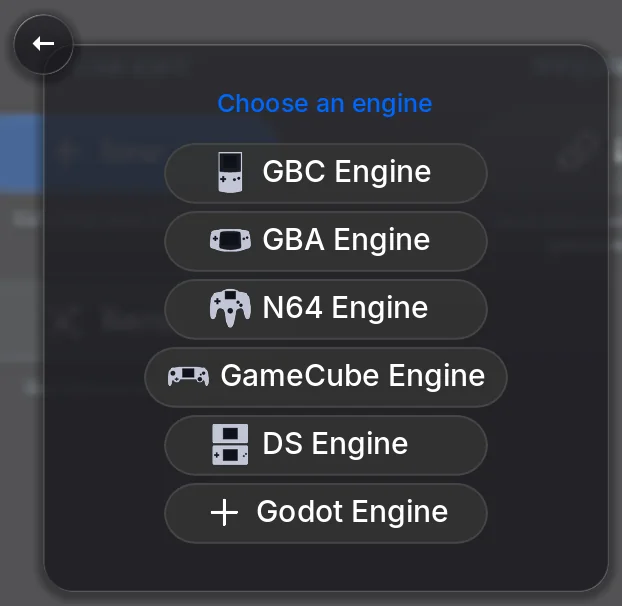
Appuie sur +. Sous Agent intégré, choisis Nouveau. L'écran suivant te demande Choisis un moteur. (Sur un tout nouveau compte, l'app peut d'abord te demander quel genre de jeu tu veux créer ; réponds ou appuie sur Passer.)
- Moteur Godot pour un jeu 2D ou 3D moderne, écrit en vrai GDScript. Prends-le pour un jeu construit autour de touchers, de glissements et d'inclinaison.
- Moteur GBA, Moteur GBC, Moteur N64, Moteur GameCube ou Moteur DS pour un jeu de style rétro avec les boutons de cette console à l'écran, qui se compile en un vrai fichier que tu peux télécharger.
Si tu préfères partir de quelque chose qui marche déjà, choisis Remix au lieu de Nouveau et prends l'un de nos jeux pour en faire ta propre copie.
3. Décris le jeu pour un écran tactile
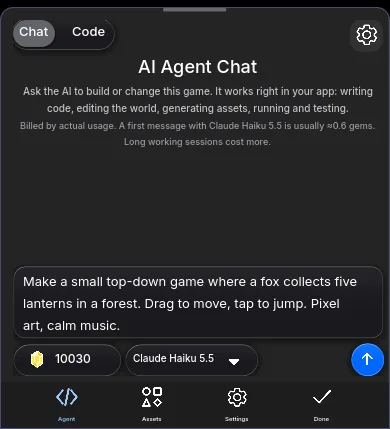
La barre en bas de l'éditeur a Agent, Ressources, Réglages et OK. Ouvre Agent et écris dans sa vue Chat. Avec l'iPhone tenu à la verticale, le chat prend la partie basse de l'écran et ton jeu reste au-dessus, donc tu vois le jeu changer pendant que tu parles.
Dis quel genre de jeu c'est, ce que fait le joueur, comment il le contrôle et comment il se termine, et écris les commandes pour un iPhone : toucher, faire glisser, balayer, un stick à l'écran ou incliner le téléphone.
Par exemple : « Crée un jeu où un bateau en papier descend une rivière. Incline le téléphone pour contourner les rochers, touche pour sauter par-dessus les troncs et ramasse des étoiles. Un style bien lumineux en papier découpé, une musique calme. Trois vies, puis affiche le meilleur score. »
Ton iPhone a un appareil photo, et l'agent peut s'en servir. Touche le bouton photo à côté d'Envoyer pour joindre une image de ta photothèque ou en prendre une : un niveau dessiné sur papier, ton chat en héros, ou une capture d'un style que tu aimes. Une photo accompagne chaque message.
Le bouton à côté de la zone de saisie choisit le modèle. L'agent intégré est facturé en gemmes selon l'usage réel.
4. Laisse-le construire, jouer et corriger le jeu
Appuie sur Envoyer. L'agent écrit le code, puis joue au jeu qu'il a créé : il le lance, prend des captures, appuie sur les commandes et lit les erreurs, puis corrige ce qui ne va pas et recommence.
Il crée aussi les graphismes et le son du jeu quand ton idée en a besoin : des images et des sprites, des modèles 3D, des animations de sprites, et des effets sonores et de la musique sous forme de partitions modifiables. Générer des ressources dépense des gemmes, et l'agent te dit ce qu'il a dépensé.
Quand quelque chose te semble faux, dis ce que tu as vu dans le même chat : « Le bateau tourne trop vite quand j'incline », « Rends les étoiles plus faciles à voir. » L'agent peut le reproduire en jouant, puis le corriger. Le code est à lire dans la vue Code, et le modifier à la main ne coûte rien.
5. Joue sur ton iPhone
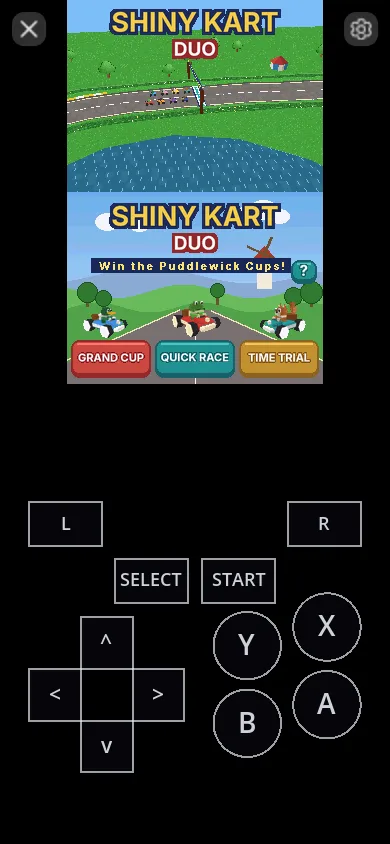
Le jeu se lance directement dans l'éditeur et depuis sa carte dans tes jeux. Les commandes sont à l'écran : un jeu Godot reçoit un joystick virtuel et des boutons, et un jeu rétro reçoit les boutons de sa console, comme une croix directionnelle avec A et B. L'inclinaison sert de commande sur iPhone quand un jeu l'utilise, et une manette fonctionne aussi, avec des boutons que tu peux réattribuer dans les réglages de la manette.
6. Partage-le avec un lien
Appuie sur Partager. Choisis Jouer seulement pour laisser les gens y jouer, ou Jouer et dupliquer pour leur permettre aussi d'en faire leur propre copie, et tu obtiens un Lien de partage. Envoie-le dans Messages ou ailleurs : il s'ouvre dans un navigateur sur n'importe quel téléphone ou ordinateur, sans rien à installer. Partager est gratuit.
Si ton jeu est multijoueur, l'hôte choisit Jouer en ligne dans le jeu et obtient un lien et un court code pour rejoindre à envoyer. Les amis ouvrent le lien, ou saisissent le code sous Compte, Multijoueur, Rejoindre avec un code.
7. Garde un jeu rétro comme fichier sur ton iPhone
Un jeu créé avec l'un des moteurs rétro peut être téléchargé comme un fichier qui t'appartient : une ROM pour GBA, GBC et N64, un .dol pour GameCube, ou un .nds pour DS. Exporter le fichier coûte $25 par jeu, ou vient avec une formule ; il débloque ce jeu pour des réexportations illimitées.
Dans l'app iPhone et iPad, appuie sur Partager, puis sur le bouton d'exportation (par exemple Export .gba ROM). L'exportation coûte $25 par jeu, ou vient avec une formule ; une fois l'exportation du jeu couverte, la fenêtre Enregistrer dans Fichiers s'ouvre pour garder le fichier dans Fichiers. Une ROM .gba ou .gbc se lit dans une app d'émulation comme Delta. Les ROM N64 sont faites pour une vraie N64 avec un flash cart, et dans un émulateur elles demandent ares ou un autre émulateur N64 de bas niveau. Les guides GBA et GBC parlent des flash carts et du vrai matériel.
Quel moteur pour un jeu iPhone
- Jeux de toucher, de glissement et d'inclinaison (arcade, puzzle, à un pouce, runners infinis) : le moteur Godot, avec un joystick virtuel et des boutons, l'inclinaison quand le jeu l'utilise, et aucune limite rétro.
- Aventures vues de dessus, RPG et jeux de plateforme avec une croix directionnelle : GBC ou GBA, qui viennent avec les boutons de la console à l'écran et te donnent une vraie ROM.
- Course, vol et plateforme en 3D : Godot pour un rendu moderne, ou N64 pour un rendu rétro low-poly avec un stick à l'écran.
- Jeux à deux écrans avec toucher : DS, qui empile les deux écrans sur un iPhone tenu à la verticale et prend ton doigt comme stylet.
Le catalogue montre ce qui est possible, et tous ses jeux sont gratuits. Remixer l'un d'eux est souvent plus rapide que de partir de zéro.
Sur iPad et Mac
- iPad : la même app que sur iPhone, avec plus de place pour le jeu et le chat, et le même bouton photo et les mêmes commandes.
- Mac : sur un Mac avec puce Apple, l'app iPad s'installe aussi depuis le Mac App Store. N'importe quel Mac peut aussi utiliser shinygen.ai/play dans un navigateur, la version bureau de Shiny Gen, sans rien à installer.
Tes jeux suivent ton compte, donc tu peux commencer sur l'iPhone dans le bus et continuer sur un plus grand écran à la maison.
Limites
- Pas de version App Store de ton jeu. Shiny Gen ne crée pas d'app iPhone, Android, Windows ou Steam du jeu que tu as créé. Ton jeu se joue dans Shiny Gen, par lien dans n'importe quel navigateur, ou en export web ou en fichier rétro (l'exportation coûte $25 par jeu, ou vient avec une formule).
- L'export web n'est pas dans les apps. Exporter un jeu Godot pour le web (un zip que tu peux héberger n'importe où, comme itch.io) se fait dans l'app web sur shinygen.ai/play dans un navigateur, pas dans l'app iPhone ; il coûte $25 par jeu, ou vient avec une formule.
- L'écran est petit. Un long code se lit plus facilement sur un iPad ou un ordinateur, et le même compte y reprend où tu t'étais arrêté.
- Une IA externe hébergée depuis ton iPhone demande que l'app reste ouverte. Si tu connectes Claude ou ChatGPT via MCP en appuyant sur Héberger un agent externe, l'app reste ouverte pendant qu'il travaille. Pour qu'il travaille avec ton téléphone rangé, donne-lui plutôt un lien de session d'agent (appuie sur +, puis Lien sous Utilise ton propre agent). L'agent intégré n'a besoin ni de l'un ni de l'autre.
- Le multijoueur reste dans Shiny Gen. Un jeu exporté pour le web (ce qui coûte $25 par jeu, ou vient avec une formule) se joue en solo pour l'instant.
Questions fréquentes
Puis-je créer un jeu iPhone avec l'IA ?
Oui. Installe Shiny Gen depuis l'App Store, appuie sur +, choisis Nouveau, prends un moteur et décris le jeu. L'agent IA le construit, y joue pour le tester et corrige ce qui ne va pas, et tu y joues sur ton iPhone avec des commandes tactiles, l'inclinaison ou une manette.
Ai-je besoin d'un Mac ou de Xcode ?
Non. Tout se passe dans l'app sur ton iPhone : décrire le jeu, le construire, le tester, y jouer et le partager. Il n'y a ni Xcode, ni SDK, ni compte développeur.
Puis-je mettre mon jeu sur l'App Store ?
Pas comme une app à part entière. Shiny Gen ne crée pas de version app iPhone d'un jeu que tu as créé. Tu peux le partager avec un lien qui se joue dans n'importe quel navigateur, exporter un jeu Godot pour le web afin de l'héberger sur un site comme itch.io, ou exporter un jeu rétro en fichier ROM ; l'exportation coûte $25 par jeu, ou vient avec une formule.
Les gens à qui je le partage ont-ils besoin de l'app ?
Non. Un lien de partage ouvre le jeu dans un navigateur sur un téléphone ou un ordinateur, sans rien à installer.
Faut-il savoir programmer ?
Non. Tu décris le jeu, et l'agent écrit et teste le code. Le code est là pour être lu et modifié si tu veux, et le modifier à la main ne coûte rien.
Puis-je montrer une photo à l'IA ?
Oui. Dans l'app iPhone et iPad, touche le bouton photo dans le chat de l'agent pour joindre une image de ta photothèque ou en prendre une avec l'appareil photo. L'agent s'en sert comme référence pour les graphismes, un personnage ou un niveau. Les photos ne sont pas encore dans l'app web.
Sur quels iPhone ça marche ?
L'app demande iOS 15 ou plus récent, sur iPhone et iPad. Sur un Mac avec puce Apple, l'app iPad s'installe aussi depuis le Mac App Store.
Est-ce gratuit ?
Créer, jouer et partager des jeux est gratuit. La génération par IA et l'agent intégré utilisent des gemmes, et les nouveaux comptes reçoivent des gemmes gratuites. Exporter un jeu en fichier coûte $25 par jeu, ou vient avec une formule. La liste complète est sur la page des tarifs.