AI で iPhone ゲームを作る方法 (iPhone だけで、Mac も Xcode も不要)
他の言語: English · Español · Deutsch · Français · Português · Italiano · Nederlands · Svenska · Norsk · Bahasa Indonesia · Türkçe · Polski · Tiếng Việt · Русский · 한국어 · 繁體中文
AI で iPhone ゲームを作るには、無料の Shiny Gen アプリを App Store からインストールし (または Safari で shinygen.ai/play を開き)、+ を押して 新規 を選び、エンジンを選んで、作りたいゲームを説明します。AI エージェントがゲームを書き、遊んでバグを見つけて直し、できあがったものを同じ iPhone で、タッチ操作、傾き、ゲームコントローラーで遊べます。誰でもブラウザで開けるリンクで共有もできます。Mac も Xcode もコードも要りません。作る、遊ぶ、共有するのは無料で、AI 生成にはジェムを使い、新しいアカウントには無料のジェムが付きます。
つまり、iPhone で作って iPhone で遊ぶゲームです。AI に話しかけて作る、あなた自身のゲームで、ゲームエンジンはアプリの中にあります。ただし、そのゲーム専用の App Store アプリになるわけではありません。Shiny Gen は、あなたが作ったゲームの iPhone アプリを作りません。代わりにできることは、下の制限に書いています。
このガイドでは iPhone での手順を一つずつ説明し、そのあとどのエンジンを選ぶか、iPad と Mac、正直な制限、よくある質問を紹介します。Android スマホについては、スマホで AI を使ってゲームを作る方法もご覧ください。
必要なもの
- iOS 15 以降の iPhone か iPad と、App Store の無料の Shiny Gen アプリ ("Shiny Gen: AI Game Maker")。shinygen.ai/play なら Safari でも使えます。
- 無料の Shiny Gen アカウント。新しいアカウントには無料のジェムが付いていて、AI はそれを使います。
インストールするエンジンも SDK も Xcode もなく、Mac も開発者アカウントも要りません。ゲームエンジンはアプリの中にあります。
手順
1. アプリをインストールして見てみる
アプリを開くと、ホームのフィードが表示されます。カタログのゲームがスクロールするだけで遊べ、アカウントは要りません。上にスワイプすると次のゲームです。下のバーには ホーム、探す (カタログで、エンジンごとのセクションがあります)、ゲームを始める + ボタン、ジェム、アカウント が並んでいます。
ゲームを作るにはアカウントが必要です。+ や 新規 を押すと、アプリが登録かログインを求めます。同じアカウントはすべてのデバイスのアプリでもブラウザでも使え、ゲームはそこに保存されるので、iPhone で始めたゲームは iPad やパソコンでも開けます。
2. 新しいゲームを始めてエンジンを選ぶ
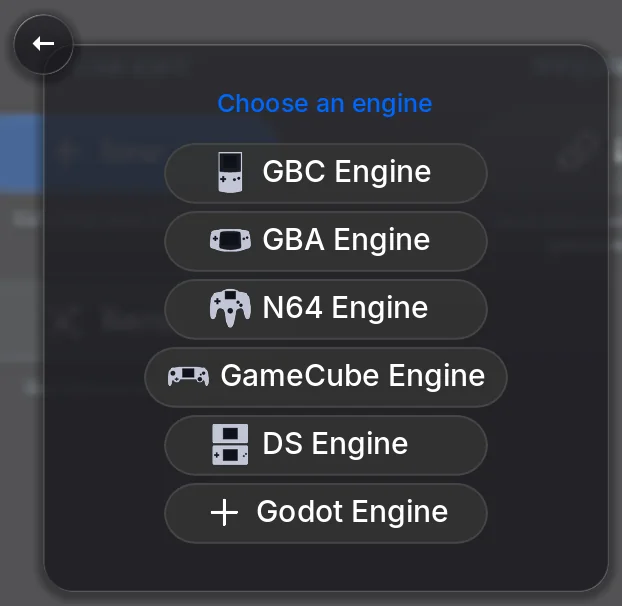
+ を押します。アプリ内エージェント の下で 新規 を選びます。次の画面で エンジンを選択 を求められます。(新しいアカウントでは、先にどんなゲームを作りたいかをアプリが聞くことがあります。答えるか、スキップ を押してください。)
- Godot エンジン: 本物の GDScript で書く、モダンな 2D や 3D のゲーム用です。タップ、スワイプ、傾きを中心にしたゲームならこれを選びます。
- GBA エンジン、GBC エンジン、N64 エンジン、GameCube エンジン、DS エンジン: そのゲーム機のボタンが画面上に出るレトロ風のゲーム用で、ダウンロードできる本物のファイルにコンパイルされます。
すでに動くものから始めたいなら、新規の代わりに リミックス を選び、私たちのゲームの中から1つ選んで自分のコピーを作ってください。
3. タッチ画面向けにゲームを説明する
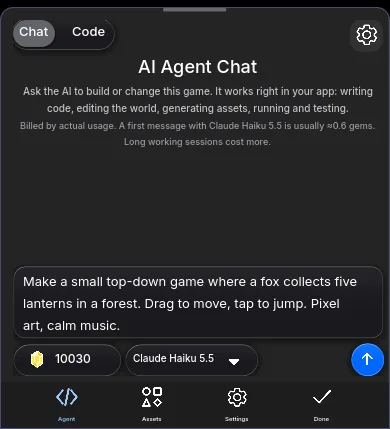
エディターの下のバーには エージェント、アセット、設定、完了 が並んでいます。エージェント を開いて、チャット 画面に入力します。iPhone を縦に持つと、チャットは画面の下の部分に出て、ゲームはその上に残るので、話しかけながらゲームが変わるのを見られます。
どんな種類のゲームか、プレイヤーは何をするか、どう操作するか、どう終わるかを伝え、操作は iPhone 向けに書いてください。タップ、ドラッグ、スワイプ、画面上のスティック、スマホを傾ける、など。
たとえば:「紙の舟が川を流れていくゲームを作って。スマホを傾けて岩をよけ、タップで丸太を飛び越えて、星を集める。明るい紙工作の見た目で、落ち着いた音楽。ライフは3つで、そのあとベストスコアを表示して。」
iPhone にはカメラがあり、エージェントはそれを使えます。送信ボタンの横の写真ボタンをタップして、ライブラリから写真を選ぶか、撮影して添付してください。紙に描いたステージの下書き、主人公にしたい飼い猫、好きな画風のスクリーンショットなど。1回のメッセージに写真は1枚です。
入力欄の横のボタンでモデルを選びます。内蔵エージェントは実際の使用量に応じてジェムで課金されます。
4. 作って、遊んで、直すのを任せる
送信を押します。エージェントはコードを書き、そのあと作ったゲームを自分で遊びます。ゲームを動かし、スクリーンショットを撮り、操作を押し、エラーを読み取り、壊れているところを直して、もう一度試します。
アイデアに必要なら、ゲームのアートとサウンドも作ります。画像とスプライト、3D モデル、スプライトアニメーション、編集できる楽譜としての効果音と音楽。アセットの生成にはジェムを使い、エージェントが使った量を教えてくれます。
何かおかしいと感じたら、同じチャットで見たことを伝えてください:「傾けたときに舟が曲がるのが速すぎる」「星をもっと見やすくして」。エージェントはゲームを遊んで再現し、それから直せます。コードは コード 画面で読め、手で編集するのは無料です。
5. iPhone で遊ぶ
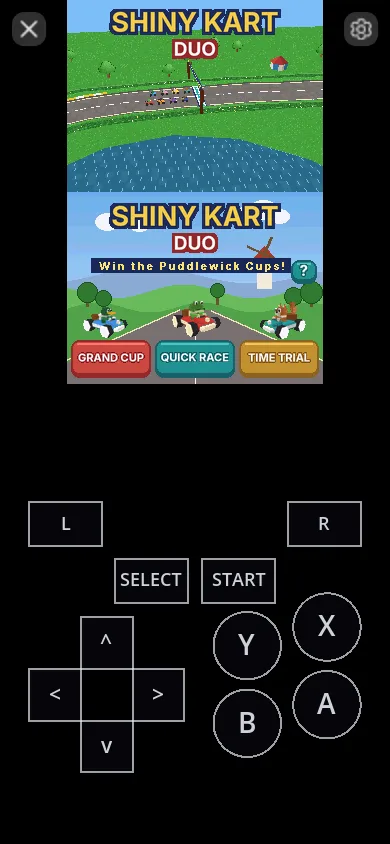
ゲームはエディターの中でも、自分のゲームの一覧にあるカードからでも遊べます。操作は画面上に出ます。Godot のゲームには仮想ジョイスティックとボタン、レトロのゲームにはそのゲーム機自身のボタン (十字キーと A、B など) が付きます。ゲームが傾きを使うなら、iPhone では傾けて操作でき、ゲームコントローラーも使えて、ボタンはコントローラー設定で割り当て直せます。
6. リンクで共有する
共有 を押します。人に遊んでもらうだけなら プレイのみ、自分のコピーも作れるようにするなら プレイと複製 を選ぶと、共有リンク が手に入ります。メッセージなどで送ってください。どのスマホやパソコンのブラウザでも、何もインストールせずに開けます。共有は無料です。
ゲームがマルチプレイなら、ホストはゲーム内で オンラインでプレイ を選び、送るためのリンクと短い 参加コード を受け取ります。友だちはリンクを開くか、アカウント、マルチプレイ、参加コードで参加 からコードを入力します。
7. レトロのゲームをファイルとして iPhone に残す
レトロエンジンで作ったゲームは、あなたのものとしてファイルでダウンロードできます。GBA、GBC、N64 は ROM、GameCube は .dol、DS は .nds です。ファイルのエクスポートには1ゲームにつき $25 かかるか、プランに含まれます。その購入でそのゲームを何度でもエクスポートできます。
iPhone と iPad のアプリでは、共有 を押してからエクスポートのボタン (たとえば Export .gba ROM) を押します。エクスポートには1ゲームにつき $25 かかるか、プランに含まれます。そのゲームのエクスポートが対象になっていれば、「"ファイル"に保存」のシートが開き、ファイルを「ファイル」アプリに残せます。.gba や .gbc の ROM は、Delta のようなエミュレーターアプリで遊べます。N64 の ROM は、フラッシュカートを使う実機の N64 向けに作られていて、エミュレーターなら ares かほかの低レベルの N64 エミュレーターが必要です。フラッシュカートと実機については、GBA と GBC のガイドで説明しています。
iPhone ゲームにはどのエンジンか
- タップ、スワイプ、傾きのゲーム (アーケード、パズル、片手で遊ぶもの、エンドレスランナー): Godot エンジン。仮想ジョイスティックとボタン、ゲームが使うなら傾き、レトロの制限はありません。
- 見下ろし型の冒険、RPG、十字キーのアクション: GBC か GBA。そのゲーム機のボタンが画面上に出て、本物の ROM が手に入ります。
- 3D のレース、飛行、アクション: モダンな見た目なら Godot、画面上のスティックで遊ぶローポリのレトロな見た目なら N64。
- タッチを使う2画面のゲーム: DS。iPhone を縦に持つと両方の画面が縦に並び、指がスタイラスになります。
カタログを見るとどこまでできるかがわかり、どのゲームも無料で遊べます。ゼロから始めるより、1つリミックスするほうが速いことも多いです。
iPad と Mac では
- iPad: iPhone と同じアプリで、ゲームとチャットに使える広さが増え、写真ボタンも操作も同じです。
- Mac: Apple シリコンの Mac では、iPad アプリを Mac App Store からもインストールできます。どの Mac でも、ブラウザで shinygen.ai/play を開けば、Shiny Gen のデスクトップ版を何もインストールせずに使えます。
ゲームはアカウントに付いてくるので、バスの中で iPhone で始めて、家で大きな画面で続けられます。
制限
- ゲームの App Store 用ビルドはありません。 Shiny Gen は、あなたが作ったゲームの iPhone、Android、Windows、Steam 向けアプリを作りません。ゲームは Shiny Gen の中で、どのブラウザでもリンクで、またはウェブ向けの書き出しやレトロのファイルとして遊べます (書き出しには1ゲームにつき $25 かかるか、プランに含まれます)。
- ウェブ向けの書き出しはアプリにありません。 Godot のゲームをウェブ向けに書き出すこと (itch.io など、好きな場所に置ける zip) は、iPhone アプリではなく、ブラウザの shinygen.ai/play のウェブアプリにあります。このエクスポートも1ゲームにつき $25 かかるか、プランに含まれます。
- 画面が小さいです。 長いコードは iPad かパソコンのほうが読みやすく、同じアカウントなら続きから再開できます。
- iPhone でホストする外部の AI は、アプリを開いたままにする必要があります。 Claude や ChatGPT を、外部エージェントをホスト を押して MCP でつなぐ場合、作業中はアプリを開いたままにします。スマホをしまっても作業させたいなら、代わりにエージェントセッションのリンクを渡してください (+ を押し、自分のエージェントを使う の下の リンク)。内蔵エージェントには、どちらの手順も要りません。
- マルチプレイは Shiny Gen の中だけです。 ウェブ向けに書き出したゲーム (書き出しには1ゲームにつき $25 かかるか、プランに含まれます) は、今のところ1人用です。
よくある質問
AI で iPhone のゲームを作れますか?
はい。App Store から Shiny Gen をインストールし、+ を押して 新規 を選び、エンジンを選んでゲームを説明します。AI エージェントがゲームを作り、遊んでテストし、壊れているところを直し、あなたは iPhone でタッチ操作、傾き、コントローラーで遊べます。
Mac や Xcode は必要ですか?
いいえ。ゲームを説明する、作る、テストする、遊ぶ、共有するのすべてが iPhone のアプリの中で完結します。Xcode も SDK も開発者アカウントも関係ありません。
作ったゲームを App Store に出せますか?
そのゲーム専用のアプリとしては出せません。Shiny Gen は、あなたが作ったゲームの iPhone アプリ版を作りません。どのブラウザでも遊べるリンクで共有するか、Godot のゲームを itch.io などのサイトに置くためにウェブ向けに書き出すか、レトロのゲームを ROM ファイルとして書き出せます。書き出しには1ゲームにつき $25 かかるか、プランに含まれます。
共有した相手にもアプリは必要ですか?
いいえ。共有リンクは、スマホやパソコンのブラウザで、何もインストールせずにゲームを開きます。
プログラミングの知識は必要ですか?
いいえ。ゲームを説明すれば、エージェントがコードを書いてテストします。読んだり編集したりしたいときは、コードを見られ、手での編集は無料です。
AI に写真を見せられますか?
はい。iPhone と iPad のアプリでは、エージェントのチャットの写真ボタンをタップして、ライブラリの写真を添付するか、カメラで撮影します。エージェントは、それをアート、キャラクター、ステージの参考にします。写真はウェブアプリではまだ使えません。
どの iPhone で動きますか?
アプリは、iPhone と iPad の iOS 15 以降が必要です。Apple シリコンの Mac では、iPad アプリを Mac App Store からもインストールできます。
無料ですか?
ゲームを作る、遊ぶ、共有するのは無料です。AI 生成と内蔵エージェントにはジェムを使い、新しいアカウントには無料のジェムが付きます。ゲームをファイルとしてエクスポートするには1ゲームにつき $25 かかるか、プランに含まれます。詳しくは料金ページをご覧ください。